


本文转载于Bilibili专栏,以备不时之需。
作者:休克动力 | 编辑于 2026年03月10日 08:57
原文地址:Bilibili专栏
半年前我在Notion写了一份提取游戏光盘数据的教程并发布在了某个论坛里,当时的文章受限于内置markdown语法,没有很好地进行排版,导致可读性较差。另外,Notion服务器在防火长城之外,不便于文章在中国大陆区域内传播。因此,现在将原文章进行重制,发布于哔哩哔哩专栏以供各位参考。
全文较长,请各位善用 Ctrl+F 搜索功能。
题图后正文开始。
引言
最开始想要写这份教程是因为大学毕业时寄东西回家,在拆快递箱检查运损的时候发现有些收藏已久的PS1光盘已经出现了老化变色,即Disc Rot。所有媒体的物理载体都是有寿命的,和所有的生命一样,都会经过衰老、损伤的过程,最终迎来死亡的那天。
不过,尽管现有的技术还没有办法创造有机体的数字生命,但对于光盘、卡带等媒体物理实体来说,我们完全可以将其中的数据提取出来,实现实体盘的“赛博永生”。进入21世纪以来,各种提取备份方法相继诞生,常用光盘类型(CD、DVD、Blu-ray)的提取方法都已经相当成熟,完成配置之后基本是一键操作。
虽然这篇文章旨在为全种类的光盘提供数据提取教程,但不会在已成熟的方案之外进行重复劳动,而是简单引述常用光盘类型的现有教程。本文的重点在于现有教程不全的光盘类型——游戏盘。
警告:一切破坏光盘加密保护的行为均存在法律隐患,请不要将提取出来的数据以任何方式与他人共享。
免责声明:本教程依据《中华人民共和国著作权法》第四节第二十四条之规定,出于“为个人学习、研究或者欣赏”之目的制作完成。
Compact Disc
对于音乐CD抓轨,首推 @浴沂咏归 大佬的两篇文章,分别适用于Windows系统和Mac系统:
https://zexwoo.blog/posts/tutorials/eac-ripping/
https://zexwoo.blog/posts/tutorials/xld-ripping/
CD作为历史最久、适用范围最广的光盘之一,现在有很多软件都可以提取,甚至不少播放软件都附带有抓CD的功能。但如果你想要提取质量较好的音轨,并且尽量降低对光盘盘面的损伤,还是建议使用上述两篇文章中的专业软件,即Exact Audio Copy和X Lossless Decoder。
对于使用CD-ROM作为载体的游戏光盘,本章内容并不适用。
Digital Versatile Disc
常见的影视DVD具有数据加密保护,因此无法直接复制其中的内容到电脑硬盘。常用的方法是使用相关软件提取光盘镜像,可使用的软件很多,如DVDFab和PowerDVD,这两款功能强大的软件都可以播放、提取、烧录甚至编辑DVD和Blu-ray光盘,当然也都是付费软件。本教程采用免费的MakeMKV和ImgBurn作为讲解软件,适用于大多数光驱。
接下来以[210331] 劇場版「Fate stay night [Heaven’s Feel] III.spring song」(完全生産限定版)特典ディスク [ANZX-14408]为例,介绍两款软件的使用方法。
使用MakeMKV抓取DVD
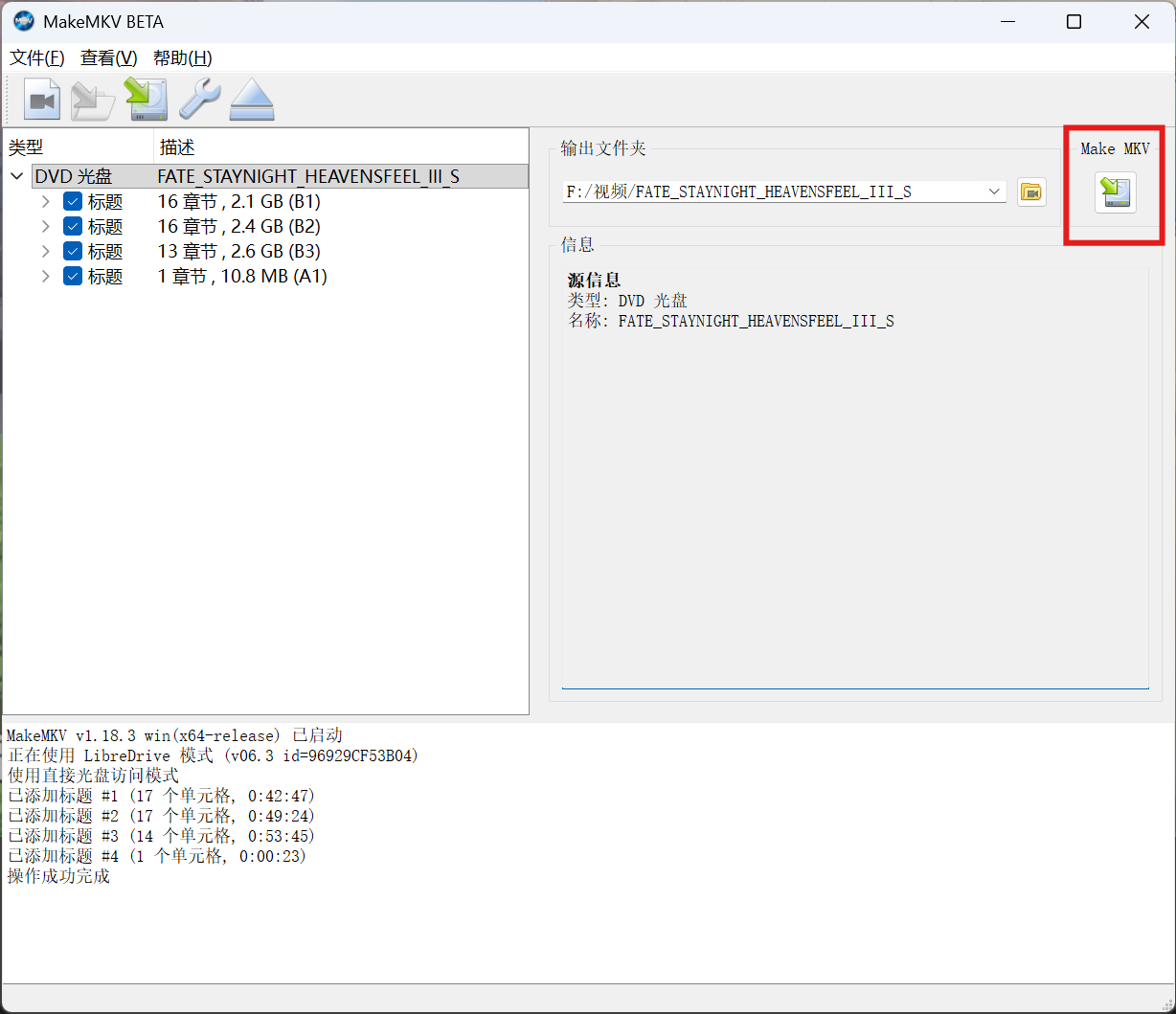
首先将光盘放入光驱,待机器和系统完成读盘之后,打开MakeMKV,等待软件初始化结束,显示如下界面:
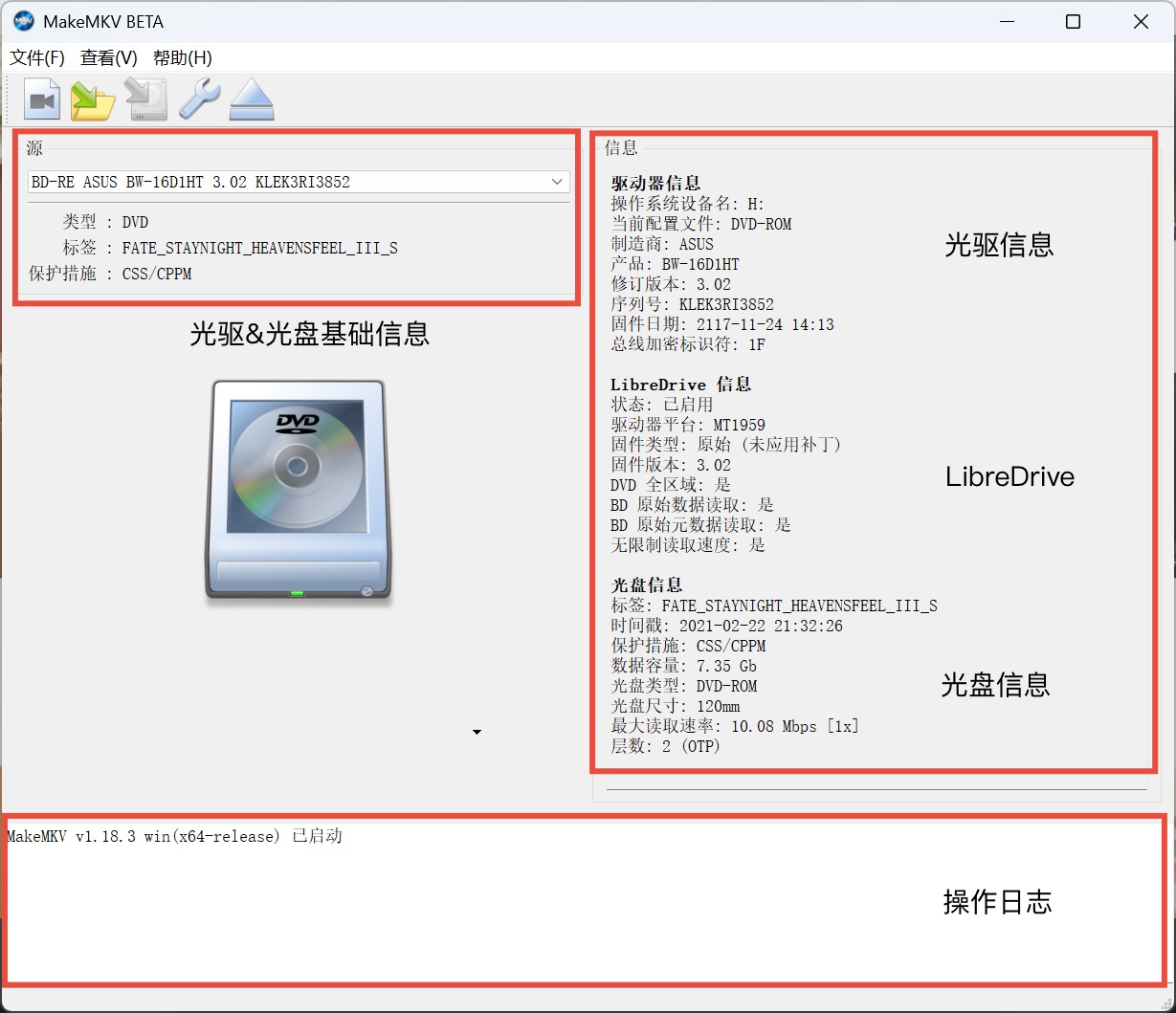
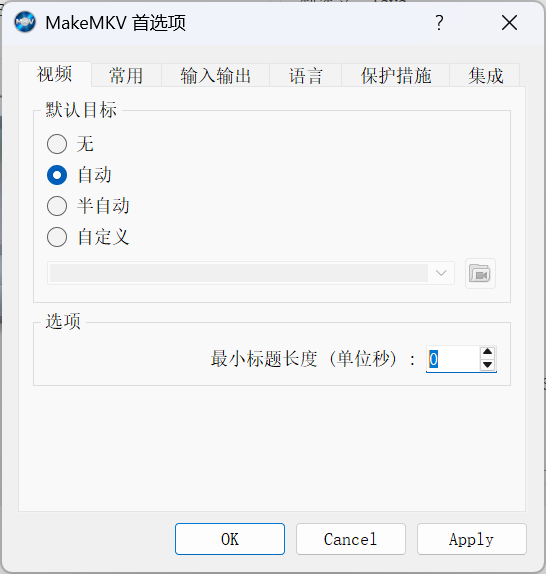
点击上方的扳手打开设置界面,在“视频”界面设置最小标题长度为0秒。这一步是为了确保软件完整导出光盘内的全部数据。
返回主界面,点击「菜单栏 - 文件 - 打开光盘」选择光驱中的光盘,等待读盘完毕,选择保存路径之后点击右侧的保存按钮开始提取光盘数据。
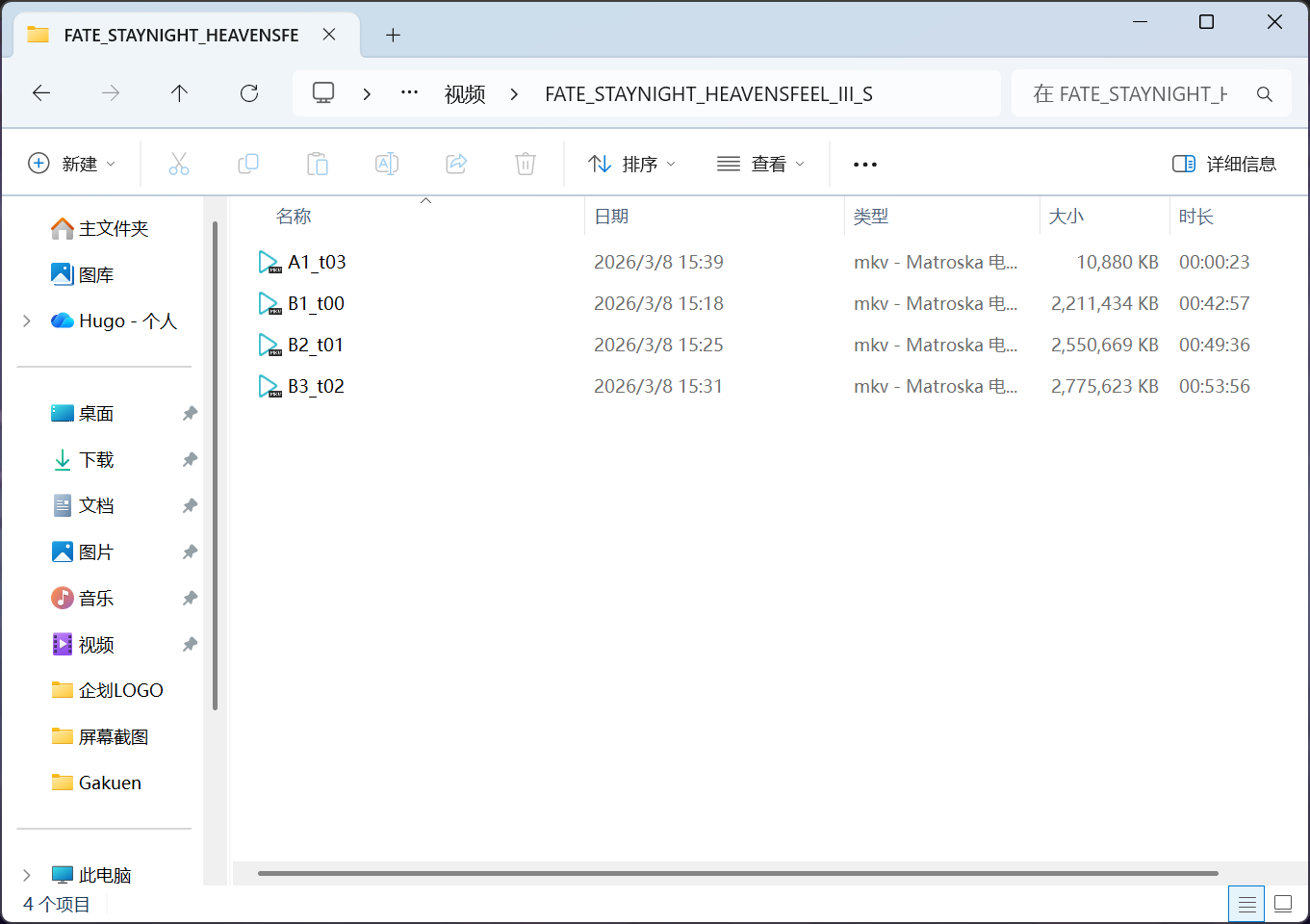
经过以上操作可以得到碟片中所有视频的.mkv文件,如图所示:
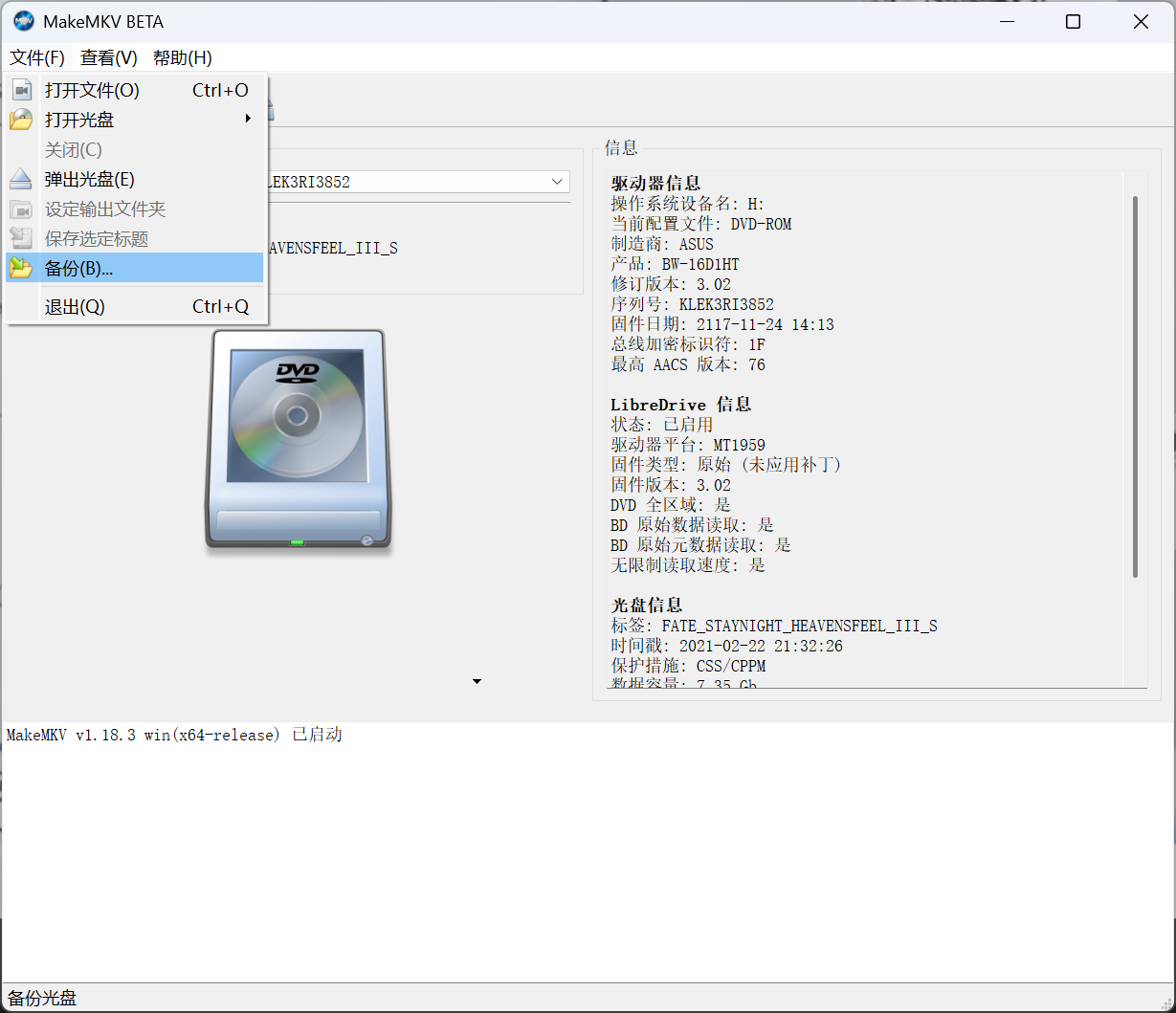
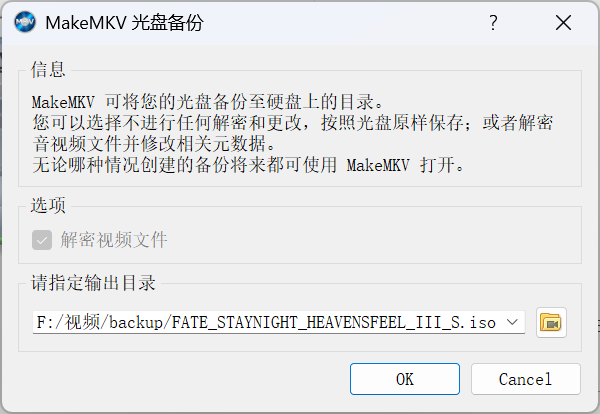
如果希望得到整张碟片的.iso镜像文件用来将内容刻录到其他空白光盘,可以返回初始界面,点击「菜单栏 - 文件 - 备份」,选择保存位置之后开始保存即可。提取结束后可以在对应位置找到对应的.iso文件。
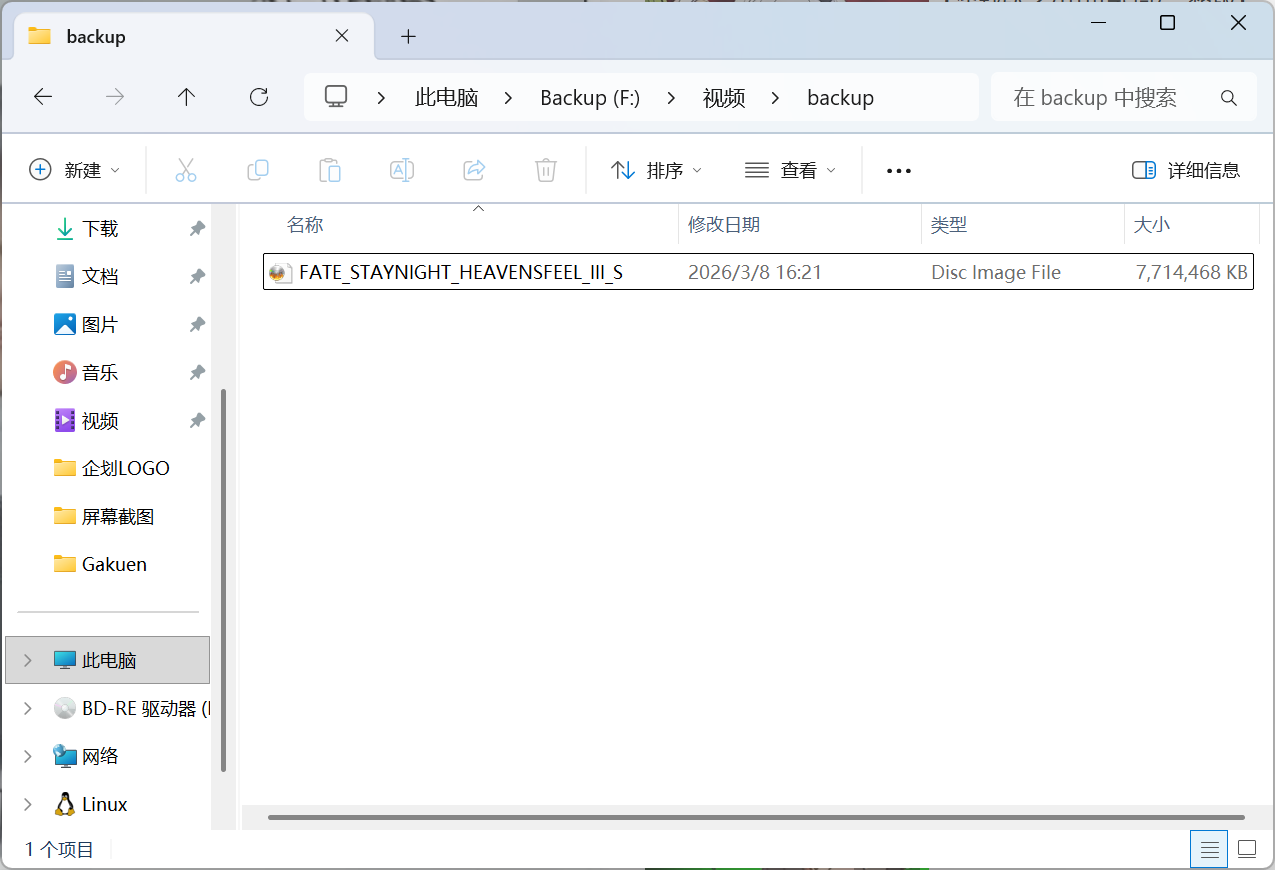
对于使用DVD-ROM作为载体的游戏光盘,本节内容并不适用。
使用ImgBurn抓取DVD
相比MakeMKV,ImgBurn只能够提取光盘镜像,且不能解密光盘。该方法仅建议能够启用LibreDrive的光驱使用。
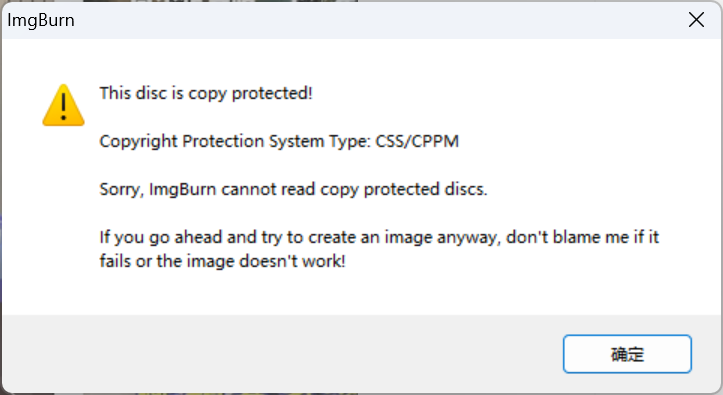
将光盘放入光驱后打开ImgBurn,会提示本光盘有加密保护,可能无法正确提取其中的内容。这是因为对于ImgBurn来说,提取镜像只是一项附加功能,因此它没有像MakeMKV那样内置LibreDrive固件和解密密钥。经实测,已经启用LibreDrive的光驱可以正常提取CSS加密的DVD光盘。
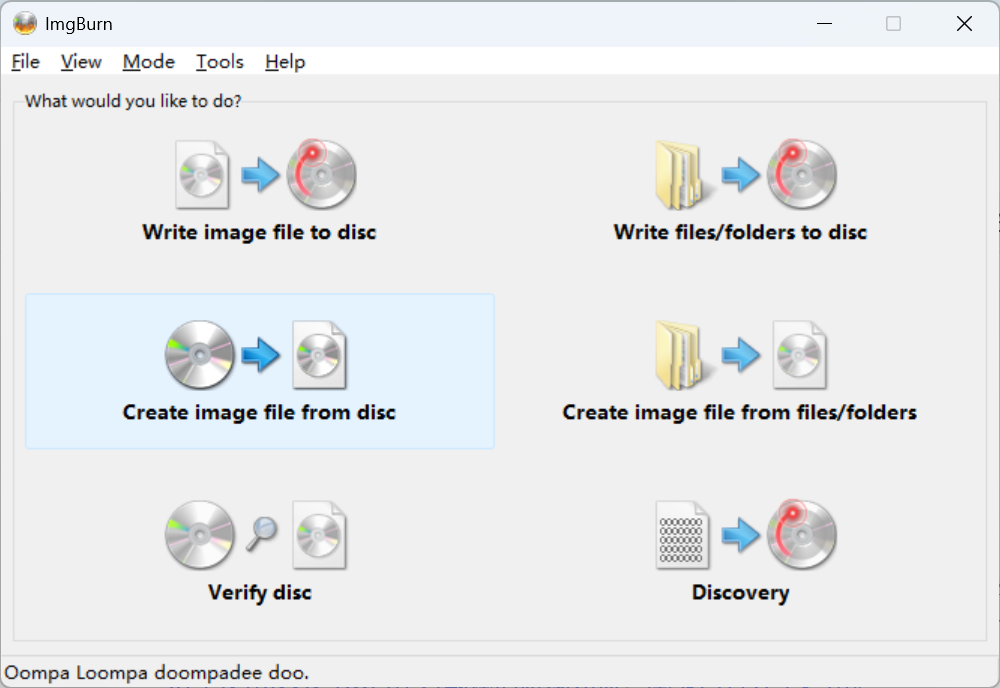
在主界面选择「从光盘中提取镜像」,确定保存路径后点击下方的提取按钮即可开始提取光盘数据。
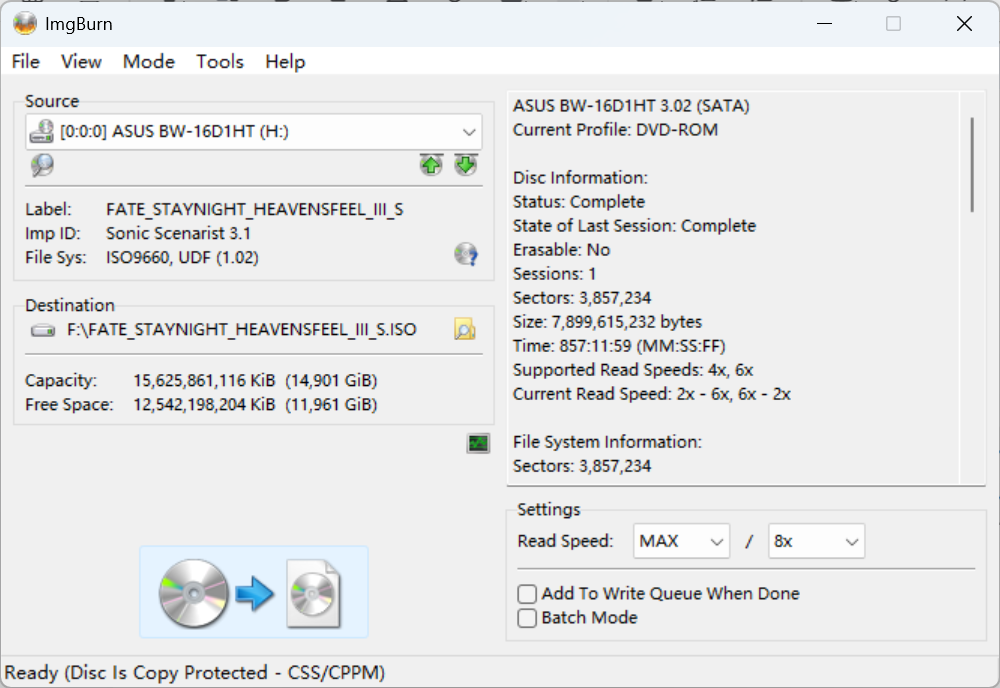
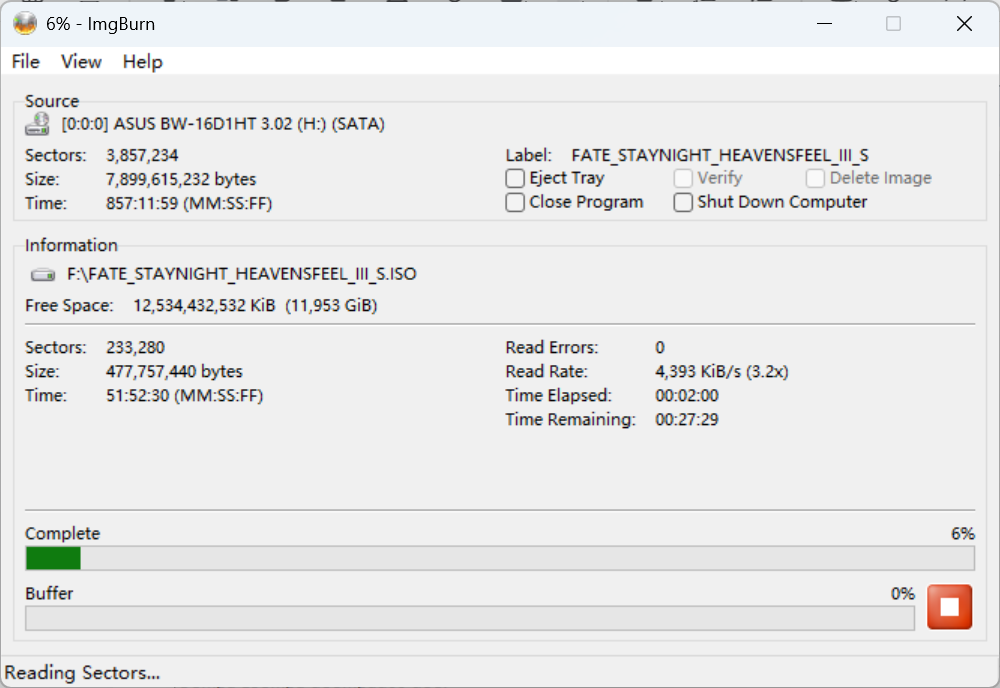
等待进度条跑完之后就可以在对应位置找到.iso文件了,ImgBurn在任务结束时会有一个很有特色的提示音乐,默认音量设置得有点大,可以在音量管理器里降低该软件的声音。
对于使用DVD-ROM作为载体的游戏光盘,本节内容并不适用。
关于LibreDrive
LibreDrive是光驱(DVD、蓝光或 UHD)的一种运行模式。在这种模式下,磁盘上的数据可以直接被访问,不受驱动器固件的任何限制或转换。LibreDrive 永远不会拒绝读取磁盘数据,也不会自行声明“已吊销”。要读取 UHD(超高清)蓝光光盘,必须使用兼容 LibreDrive 的驱动器。
光驱是一种通过激光扫描光盘表面并将信息传递给电脑控制软件的设备。在 CD 发明的年代,光驱的功能纯粹就是扫描盘面并将数据传给电脑。当时发明了许多数据格式(扇区模式 2、p/q 通道、子通道数据等),但归根结底,其核心就是定位激光拾取头、扫描光盘并将这些数据移交给后续处理。
到了 DVD 时代,随着CSS 保护机制的出现,情况发生了变化。光盘被划分为两个区域:一个区域可以像往常一样读取;但为了读取另一个区域的数据,软件必须知道特定的密钥。这是所谓 CSS 保护的一部分,既用于版权管理,也用于强制执行光盘分区价格垄断。一台锁死欧洲区的驱动器不允许读取东南亚区的光盘数据,哪怕那里的光盘一模一样且价格更便宜。这种数据分区在蓝光时代得到了进一步“强化”。最终,任何普通的现代光驱都拥有一套复杂的规则,规定了在什么条件下可以访问光盘的哪些区域。
从技术上讲,驱动器本身可以轻松读取所有数据。是驱动器的内置软件(固件)在充当“警察”的角色——由它来决定哪些区域可以访问以及访问条件。
那么,如何才能读取光盘上任意区域的数据呢?光盘上的数据被编码为一系列称为“凹坑”(pits)的小孔,它们排列成螺旋形的轨道。如果我们有一双足够锐利的眼睛,就能直接看到它们。一种方法是使用显微镜——通过显微镜可以清晰地看到凹坑,应用标准的(公开定义的)解码算法,就能从光盘中获取原始数据。显然,这是一种相当耗时且昂贵的方法。
然而,还有第三种方法:让驱动器回归基础层级。修改光驱的内置固件,使其变成一个“原始”设备——一个仅负责定位激光、读取并解码数据的设备。让驱动器摆脱“执法”功能,使其仅将光盘上的所有数据传递给用户。我们称这种驱动器为LibreDrive。
当MakeMKV(或任何其他使用LibDriveIo库的应用程序)与驱动器通信时,该库会检查驱动器固件版本是否受支持。如果受支持,库会将一个小软件(即固件扩展程序)上传到驱动器的RAM中。这个扩展程序会开启一个新的替代接口,用于读取光盘上的任何数据。
该固件扩展程序仅保留在驱动器的RAM中,驱动器原有的固件不会以任何方式被更改。一旦你关闭驱动器电源,它就会消失得无影无踪。只要你的驱动器固件与LibreDrive兼容,并且你不对其进行固件更新,LibreDrive模式就可以永久使用。
以上内容翻译自MakeMKV论坛,你可以在原文章的表格中找到支持LibreDrive的光驱型号与固件。请查阅:
https://forum.makemkv.com/forum/viewtopic.php?t=18856
Blu-ray Disc
BD光盘是目前影视发行载体的主力,因此BD光盘的数据保护技术也在不断更新加强中。如果光盘的发行日较新,那现有的软件可能无法获取到其密钥,因此无法提取数据。本篇教程的对象是具有一定历史的需要通过数据备份以避免老化损伤的光盘,这些光盘的解密密钥大多已经被公布,因此可以正常被提取。对于新发行、使用了新的加密技术的BD光盘,我的建议是不要太焦虑,正常在碟机或游戏机上使用即可,等到这些光盘需要备份数据以延长生命的年代,其上搭载的加密技术大概率早已被攻破,可以顺利提取了。
接下来以[210331] 劇場版「Fate stay night [Heaven’s Feel] III.spring song」(完全生産限定版)本編ディスク [ANZX-14407]为例,介绍使用MakeMKV抓取BD光盘的方法。
使用MakeMKV抓取BD
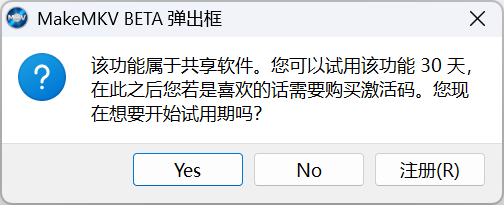
对于可解密的BD光盘,使用MakeMKV抓取数据的流程与抓取DVD完全一致,你可以选择「菜单栏 - 文件 - 打开光盘 - 保存」获得光盘内视频的.mkv文件,或者「菜单栏 - 文件 - 备份」获取光盘源文件。需要注意的是,在备份BD光盘时需要手动勾选「解密视频文件」,而且可能会遇到弹窗提示此功能为付费功能,点击确定试用即可。
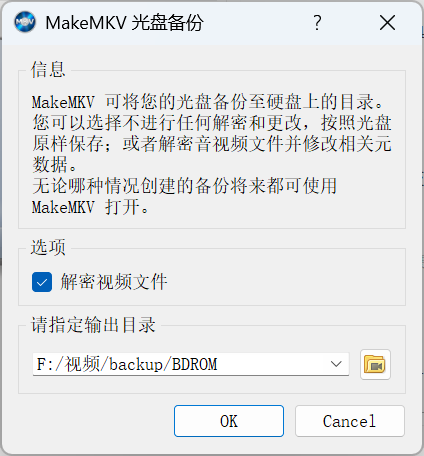
等待进度条跑完后你可以在对应位置找到提取之后的文件。与DVD不同,MakeMKV无法将BD光盘提取为.iso文件,将是下面的3个文件夹:
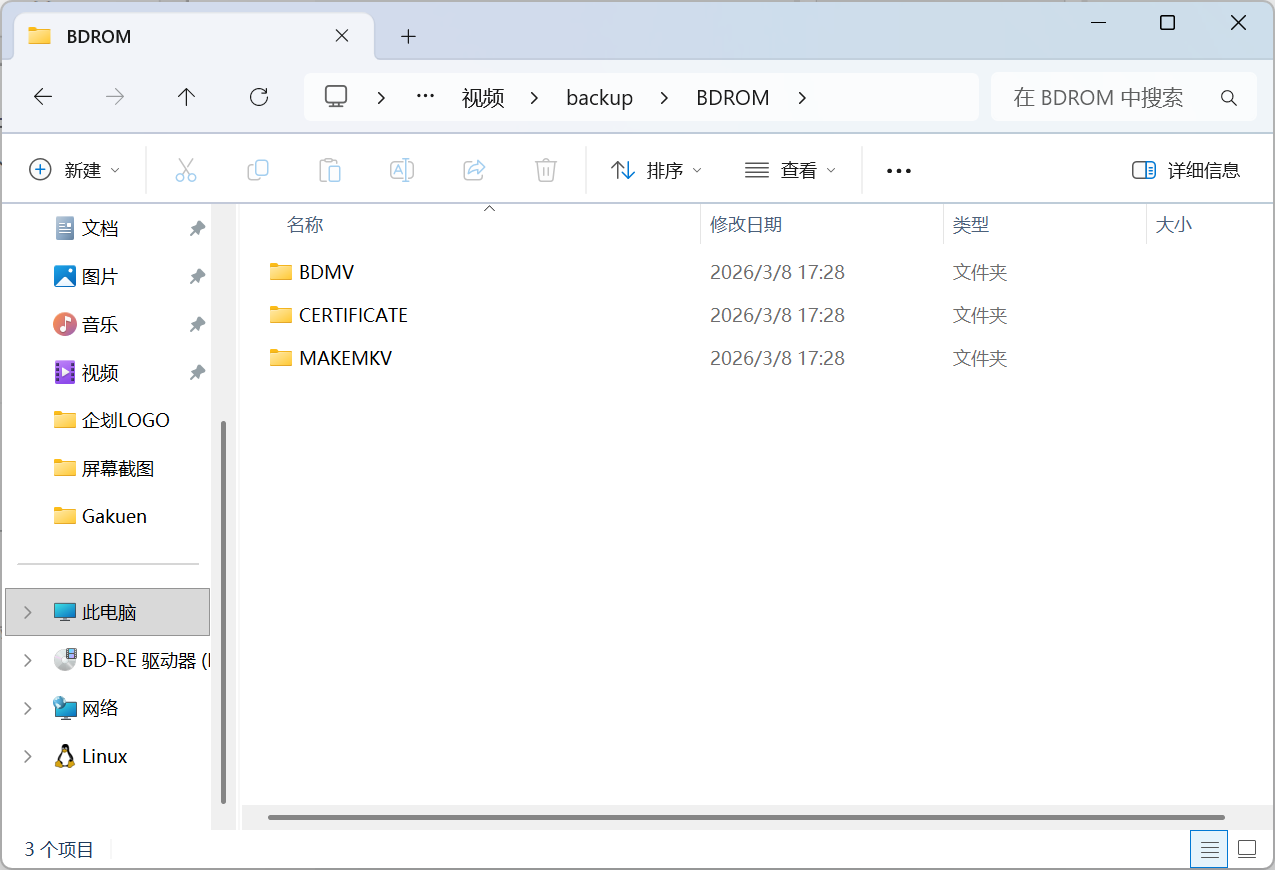
其中BDMV是存放视频内容的文件夹,你只需要将该文件夹拖动至受支持的播放器软件界面即可播放该BD光盘。
BDMV文件夹和CERTIFICATE文件夹的组合等效于.iso文件,可以直接将两个文件夹刻录进空BD碟中,当然也可以使用ImgBurn将其做成.iso文件之后刻录,此处不再赘述。
MakeMKV的注册码
你可以在MakeMKV论坛获得MakeMKV的激活码:
https://forum.makemkv.com/forum/viewtopic.php?f=5&t=1053
需要说明的是,MakeMKV实质上是一款免费软件。虽然需要使用激活码解锁全部功能,但其激活码完全免费公开,并且每个月更新一次,每次有效期一个月。
无法解密时的有限解决办法
MakeMKV的密钥库内存储的密钥数量有限,可能并未及时收录一些新的密钥。你可以在FindVUK Online Database找到更齐全的密钥。
http://fvonline-db.bplaced.net/
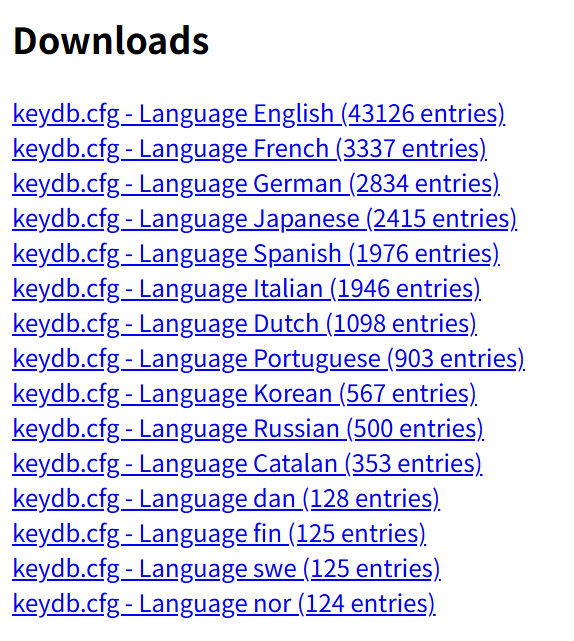
你可以在这里选择下载所需语言的keydb.cfg文件,然后将文件放到MakeMKV的数据目录即可。数据目录可以在「扳手(首选项) - 常用」中找到。放到数据目录后重启MakeMKV重新尝试备份即可。
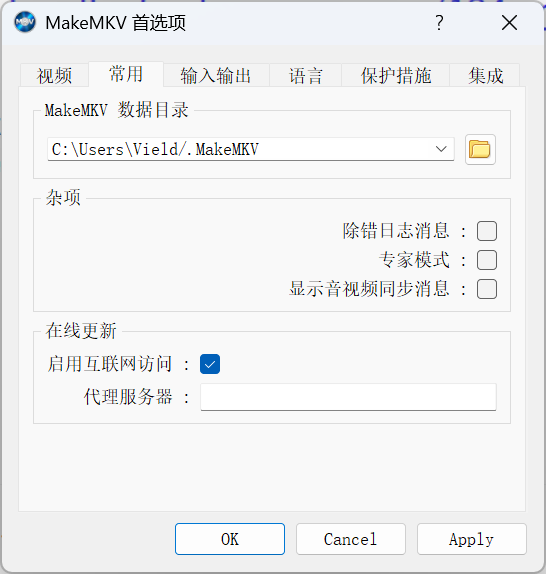
FindVUK Online Database的更新很迅速,几乎每天都会更新。当你的BD盘无法成功解密时,可以去碰碰运气。在MakeMKV论坛中有热心网友写了一个程序,可以一键下载keydb.cfg文件到MakeMKV数据目录,并没有什么新功能,只是节省了更新密钥的时间。考虑到大多数人并不会每天都买新发行的BD盘,所以这个程序的实用性并不是很高,有兴趣的朋友可以在论坛的这个界面找到:
https://forum.makemkv.com/forum/viewtopic.php?p=166510#p166510
关于LibreDrive和AACS
AACS有一个著名的“特性”,即所谓的“主机吊销(host revocation)”。其设计初衷是确保只有经“批准”的软件才能使用你的光驱。每一张蓝光光盘都包含一个文件,其中记录了已知被“未经授权”软件使用的密钥列表。该列表带有一个版本号。当你将光盘放入光驱的那一刻,光驱会检查该列表是否比它已知的版本更新;如果是,光驱就会自动刷新(更新固件)。而在LibreDrive模式下,你的光驱将对这种荒唐的行为完全免疫。
在LibreDrive模式下,你始终可以使用MakeMKV或任何调用(开源)LibDriveIo库的软件来操作此光驱。任何AACS吊销或其他更新都不会影响光驱在LibreDrive模式下的可用性。
请注意,LibreDrive模式并非旨在破解或篡改AACS代码。在该模式下,更新后的软件会直接与光驱硬件进行通信,完全不涉及或破解AACS的DRM代码。因此,你的光驱在MKB(媒体密钥块)更新时仍会继续执行自我吊销,并在向“授权”软件释放密钥素材前要求进行身份验证——只不过在LibreDrive模式下,这一切都变得无关紧要了。
以上内容翻译自MakeMKV论坛,你可以在原文章的表格中找到支持LibreDrive的光驱型号与固件。请查阅:
https://forum.makemkv.com/forum/viewtopic.php?t=18856
4K Ultra HD / Ultra HD Blu-ray
UHD蓝光碟是现今家用娱乐媒体中最新的一款,发行至今不过10年,因此只要保存得当,目前的UHD蓝光碟暂无提取数据进行备份的必要性。况且在本文撰写的时候(2026年初),电脑硬盘正处于一种难以形容的涨价潮中,而一张UHD光盘的数据将会占据约100GB的空间,对硬盘以及钱包的压力都很大。不过,由于UHD盘面的数据密度更高,其对损伤的容错率相比BD盘要显著更低。如果你对平时常用UHD碟,对盘面健康不放心,手边又正好有兼容的光驱,可以尝试用MakeMKV抓取试试。
如果你的光驱是兼容UHD光盘的型号,并且搭载了兼容UHD光盘的固件,那么你可以直接按照抓取BD光盘的步骤进行操作。如果你的光驱不是兼容UHD光盘的型号,或者没有搭载兼容UHD光盘的固件,那么很抱歉,建议你买一只兼容的光驱,然后刷写兼容的固件。
兼容UHD的光驱
目前仅有先锋、华硕、LG的部分光驱型号可以读取UHD光盘,在这其中优选先锋的型号,次选华硕与LG。
根据MakeMKV论坛,支持的型号有:
LG
BP60NB10 NB10/12, UHD Official External Slim 9.5mm USB 2.0 | Rip speed 6x BD 66 ~45 mins BD 100 ~1 hour 5mins
BP50NB40 NB50/52, NB72 is not supported UHD Officialish External Slim 9.5mm USB 2.0 | Rip speed 6x BD 66 ~45 mins BD 100 ~1 hour 5mins
WP50NB40 NB50/NB52 External Slim 9.5mm USB 2.0 | Rip speed 6x BD 66 ~45 mins BD 100 ~1 hour 5mins
LG WH16NS60, UHD Official Internal 5.25 sata | Rip speed 8x BD 66 ~45 mins BD 100 ~1 hour
LG BU40N, UHD Official Internal Slim Sata 9.5mm | Rip speed 6x BD 66 ~45 mins BD 100 ~1 hour 5mins
LG WH14NS40, UHD Friendly Internal 5.25 sata | Rip speed 8x BD 66 ~45 mins BD 100 ~1 hour if flashed properly other wise 6x rips speed and slower then BU40N
LG WH16NS40, UHD Friendly Internal 5.25 sata | Rip speed 8x BD 66 ~45 mins BD 100 ~1 hour if flashed properly other wise 6x rips speed and slower then BU40N
LG BH16NS55, UHD Friendly Internal 5.25 sata | Rip speed 8x BD 66 ~45 mins BD 100 ~1 hour if flashed properly other wise 6x rip speed and slower then BU40N
华硕 ASUS
ASUS BW-16D1HT, UHD Friendly Internal 5.25 sata | Rip speed 8x BD 66 ~45 mins BD 100 ~1 hour
ASUS BW-16D1HT Pro, UHD Friendly Internal 5.25 sata | Rip speed 8x BD 66 ~45 mins BD 100 ~1 hour
先锋 Pioneer
DR-XD08UMB-S Slim top load USB Rip speed 4x BD 66 ~1 Hour BD 100 ~1 hour 35mins
BDR-XD07UHD Slim top load USB Rip speed 4x BD 66 ~1 Hour BD 100 ~1 hour 35mins
BDR-XD06JUHD Slim top load USB Rip speed 4x BD 66 ~1 Hour BD 100 ~1 hour 35mins
BDR-S12UHT Internal 5.25 sata Rip speed 4x BD 66 ~1 Hour BD 100 ~1 hour 35mins
BDR-XS07UHD Slim Slot load USB Rip speed 4x BD 66 ~1 Hour BD 100 ~1 hour 35mins
BDR-212UBK Internal 5.25 sata Rip speed 4x BD 66 ~1 Hour BD 100 ~1 hour 35mins
BDR-211UBK Internal 5.25 sata Rip speed 4x BD 66 ~1 Hour BD 100 ~1 hour 35mins
BDR-UD04 Slim 9.5mm tray load slim sata Rip speed 4x BD 66 ~1 Hour BD 100 ~1 hour 35mins
BDR-S13U-X Internal 5.25 sata Rip speed 4x BD 66 ~1 Hour BD 100 ~1 hour 35mins
BDR-S13UBK Internal 5.25 sata Rip speed 4x BD 66 ~1 Hour BD 100 ~1 hour 35mins
Buffalo
BRUHD-PU3-BK, UHD Official, External Slim 9.5mm USB 3.0 LG BU40N inside| Rip speed 6x BD 66 ~45 mins BD 100 ~1 hour 5mins
兼容UHD的固件
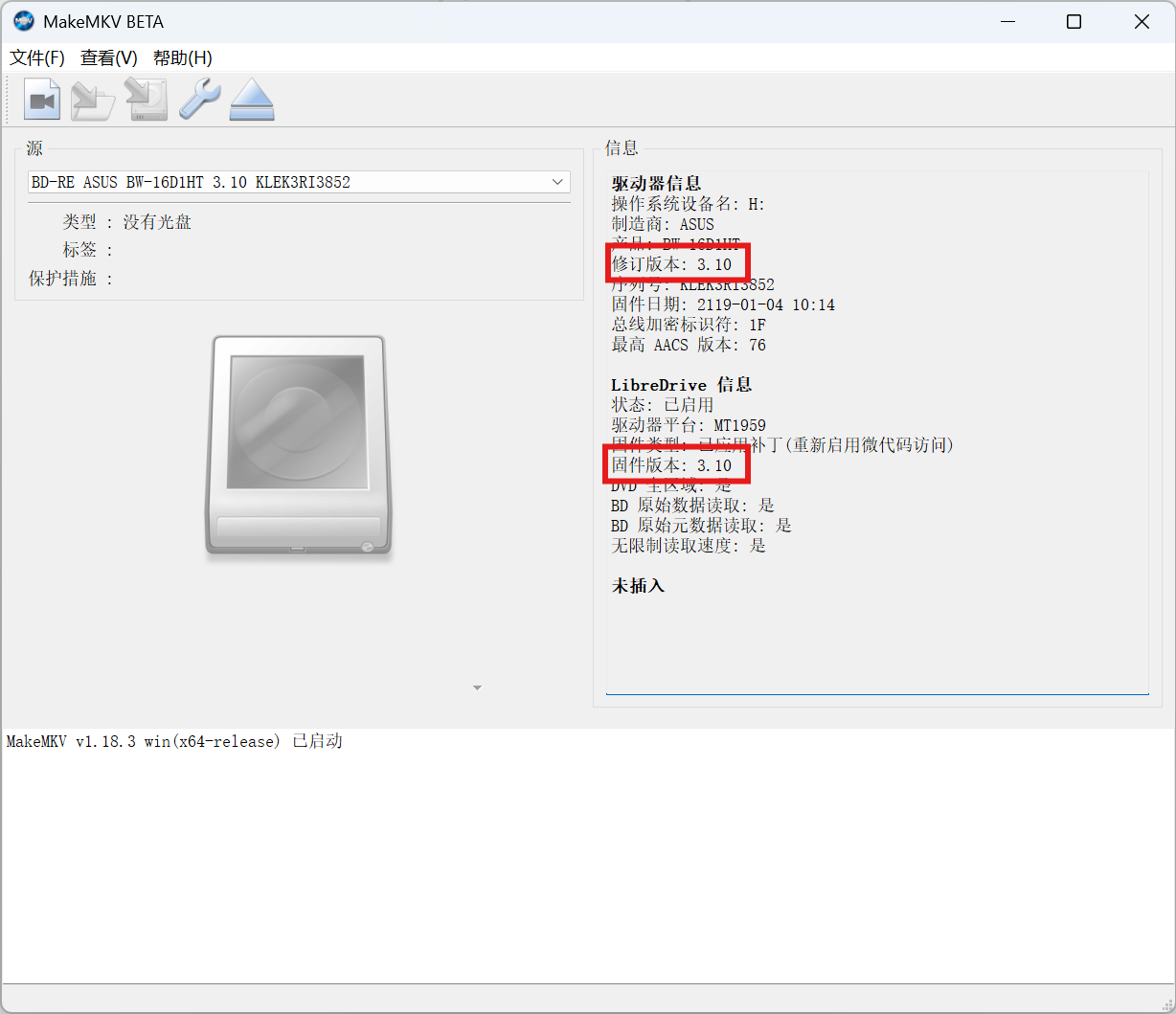
先锋的光驱大多可以直接读取UHD光盘,但LG和华硕的光驱往往需要刷入特定的固件才能够正常读取。在安装好光驱之后,你可以先拿一张UHD试一试能不能读取。不过现在市场上售卖的这两家的光驱基本已不存在可以直读UHD的固件了,你可以在MakeMKV的主界面查看自己光驱的固件型号:
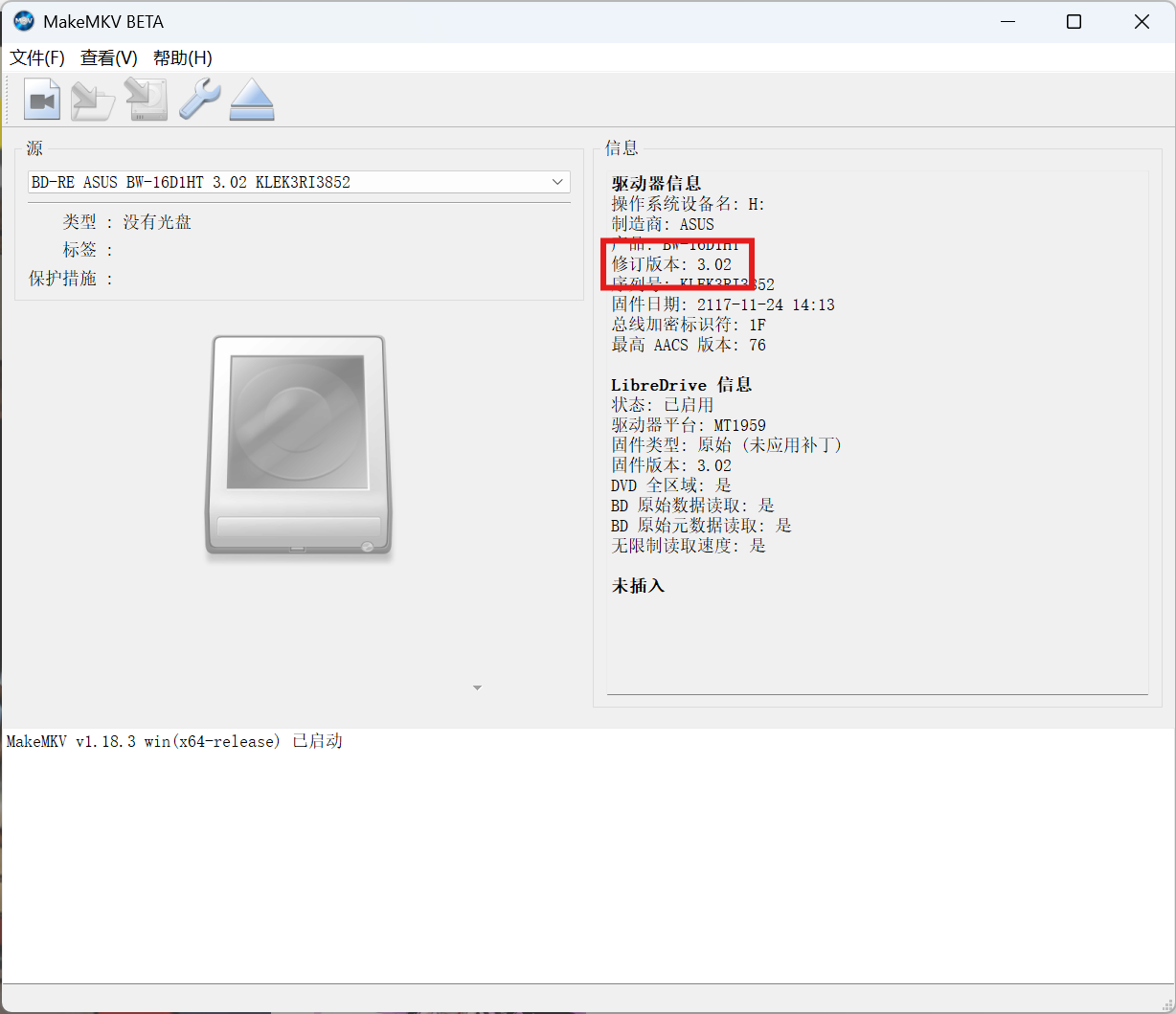
我手上的这台ASUS BW-16D1HT的固件型号为3.02,即这台光驱当时生产时安装的默认型号。这个固件型号的机器是无法读取UHD光盘的,我需要将它刷入3.10MK固件以实现此功能。
适合MakeMKV的固件
MakeMKV论坛上给出了几款推荐的光驱及其对应的推荐固件型号。建议还未购买光驱的朋友参照这张表上的内容进行购买:
WH16NS60:任何版本固件均可直接刷至 → WH16NS60 1.02MK
WH14NS40:任何版本固件均可直接刷至 → WH16NS60 1.02MK
WH16NS40:任何版本固件均可直接刷至 → WH16NS60 1.02MK
BH16NS55:任何版本固件均可直接刷至 → WH16NS60 1.02MK
UH12NS40:任何版本固件均可直接刷至 → WH16NS60 1.02MK
BW-16D1HT:任何版本固件均可直接刷至 → BW-16D1HT 3.10MK
BU40N:任何版本固件均可直接刷至 → BU40N 1.03MK
论坛里还提到了WP/BP50NB40/NB52这两款光驱,但我并不推荐,因为过程较为复杂。感兴趣的朋友请自行前往了解:
https://forum.makemkv.com/forum/viewtopic.php?f=16&t=19634&sid=8b8baf62edfa70ef3fe316a0f522cf6a
接下来我将以给ASUS BW-16D1HT刷入3.10MK固件为例,介绍刷写光驱固件的过程。
给ASUS BW-16D1HT刷入3.10MK固件
警告:一切对光驱固件的操作均有概率发生错误,即便你对完全相同的光驱进行完全相同的操作,也有可能因为科学和玄学的各种原因导致刷写失败。如因刷写光驱固件导致光驱变砖失效等问题,本教程及笔者概不负责。
首先,在MakeMKV论坛下载刷写工具和固件包,首先下载固件包:
https://drive.google.com/file/d/1HRnbXiM8TkwcAcvqYFR31bbJsEZ0FCdM/view?pli=1
然后下载固件刷写工具SDFtool Flasher,你可以在这篇帖子里找到最新版本:
https://forum.makemkv.com/forum/viewtopic.php?f=16&t=22896
得到压缩包后解压:
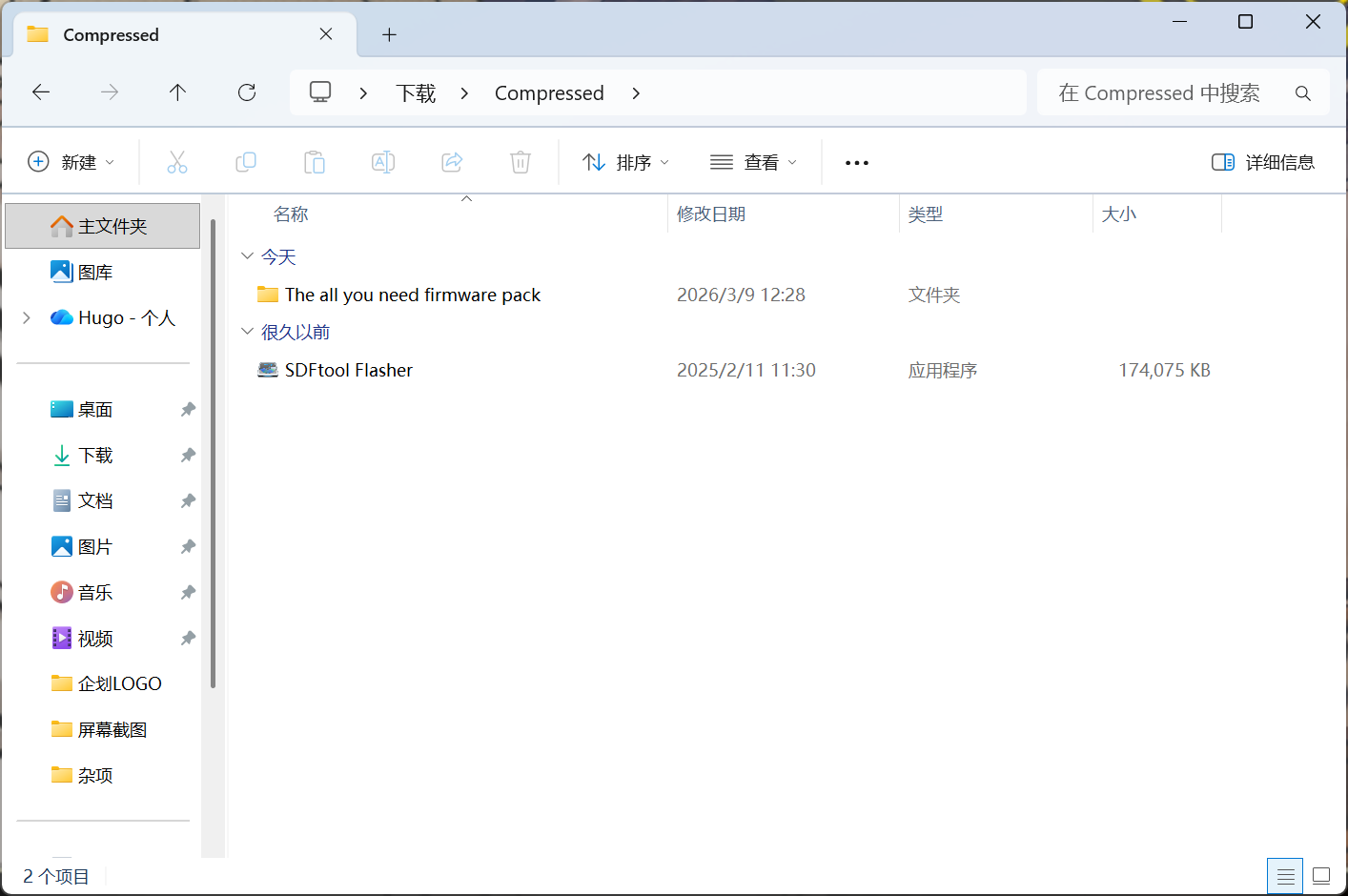
打开SDFtool Flasher,在上方的下拉框中选择自己的需要刷写固件的光驱。
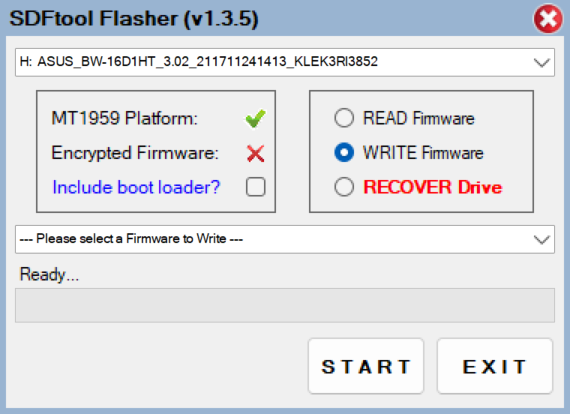
如果你的显示器分辨率较高,可能会导致软件界面出现变形或遮挡,可以右键单击该应用程序并选择“属性”。在“兼容性”选项卡中,单击“更改高 DPI 设置”,然后在“高 DPI 缩放替代”下勾选复选框,并在下拉框中选择“系统(增强)”。
在正式开始刷写前,有几个注意事项:
确认生产日期:请确保标签上的驱动器生产日期在2016年之后;如果是2015年底生产的,也可以尝试,但风险自负。
检查光驱平台:驱动器平台必须是MT1959(这是 MakeMKV 兼容性中最关键的一点)。如果SDFtool Flasher主界面中MT1959这一项显示绿色勾选,那么可以继续。
检查SVC 代码与版本:对于LG驱动器,标签上的SVC代码须为NS50+;对于NB驱动器,则须为NB50+。
仅仅因为型号相同,并不意味着它一定能用。
如果驱动器不符合上述要求,千万不要尝试刷机。否则,驱动器将无法读取任何光盘,且必须通过DOSFlash才能恢复,而DOSFlash在大多数现代电脑上都无法运行。
如果你读完了注意事项并且认为可以继续,那么在SDFtool Flasher下方的下拉框中选择你要刷写的固件型号,选好之后点击START开始刷写即可。
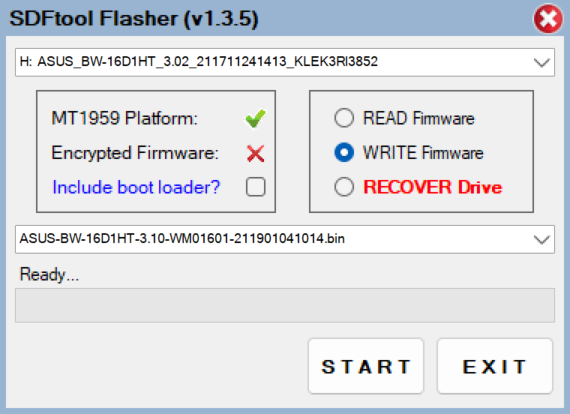
等待进度条跑完之后,打开MakeMKV,可以看到现在的固件版本已经是3.10了。
所有支持UHD的光驱都存在休眠故障,当UHD光盘在光驱中闲置 2 分钟后,光驱进入休眠状态,将无法读取光盘,此时只能手动打开并关闭光驱托盘,并且会发出的寻道噪音,直到完成此操作为止。要修复UHD兼容光驱的休眠错误,请使用UHD官方光驱的固件进行刷写,例如WH16NS60 DE 1.00或1.01MK、1.02MK或1.03MK。
使用光驱抓取游戏光盘
终于进入到本文的重点了。
许多游戏主机直接采用现有的光盘类型进行游戏数据的存储,如CD-ROM、DVD-ROM、BD-ROM。我们可以使用PC光驱和一些软件完成这些光盘内容的抓取,得到镜像文件或其他形式的文件。但也有部分主机或掌机所使用的光盘无法被PC光驱读取,只能通过在破解后的游戏主机或掌机上运行自制程序进行抓取。
有关抓取游戏光盘的教程指引在整个互联网少之又少,在中文互联网更是几乎不存在。本文旨在为所有有保存游戏光盘资料的收藏玩家提供一份具有较高实用性的指引文档,方便各位玩家备份自己收藏的光盘。
我们首先会介绍redump.org所提供的方法。按照此方法搭配相兼容的光驱/固件可成功抓取90%以上的游戏光盘。
有英语阅读能力的朋友可直接参阅Disc Dumping Guide (MPF):
http://wiki.redump.org/index.php?title=Disc_Dumping_Guide_(MPF)
确定光驱/固件与游戏光盘的兼容性
你可以在这里找到MPF(Media Preservation Frontend)的最新版本。对于大多数人,建议下载MPF.UI,即页面上方标注“UI Builds”的版本:
https://github.com/SabreTools/MPF/releases/
下载解压后打开应用程序,首次打开时会提示进行初始设置,保持默认即可。
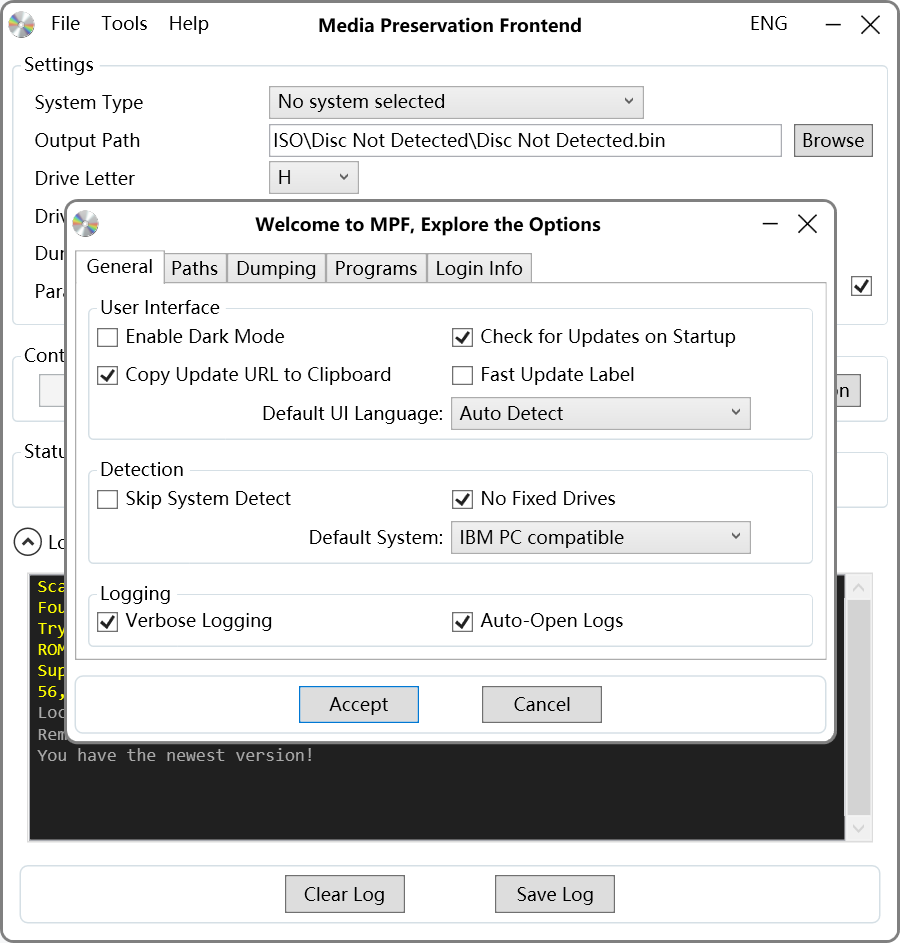
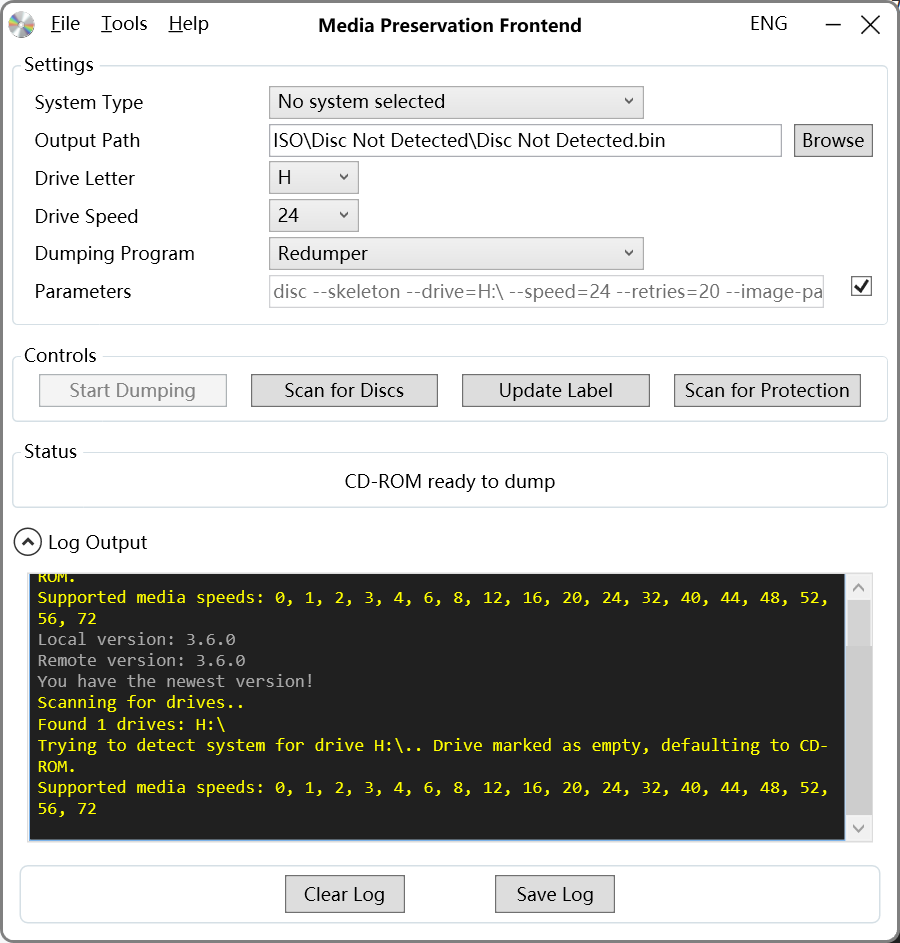
接下来介绍使用MPF的基本逻辑:
查询你的光盘与你的光驱/固件是否兼容,如是。请继续
插入光盘
打开MPF,软件会自动检查光盘的类型和对应的主机型号,并且配置对应的抓取程序。如果没有自动检查或检查未成功,可以手动点击“Scan for Discs”按钮进行检查。
设置保存路径(Output Path),点击“Start Dumping”开始抓取碟片。
进度条跑完之后可以补充碟片信息,或直接退出。
可以看到,如果你的光驱/固件可以读取你的碟片,那么整个流程还是非常简单的,接下来我会介绍每种游戏光盘所需的光驱型号与固件版本。
CD-ROM:PC游戏、PS1游戏
支持PC游戏、PS1游戏的光驱/固件请见下表:
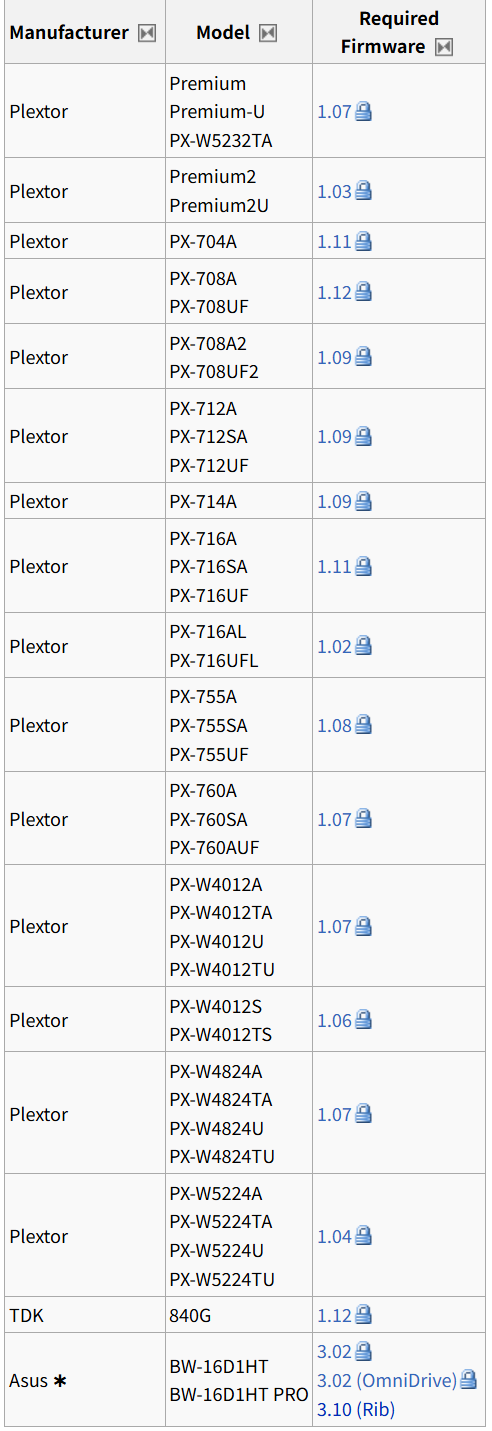
相应的固件可在此处下载:
http://wiki.redump.org/index.php?title=Optical_Disc_Drive_Compatibility:_CD
DVD-ROM:PC游戏、PS2游戏
绝大多数支持DVD的光驱都可以读取并抓取,在这里不再列出。
DVD-ROM:Xbox游戏、Xbox 360游戏
支持Xbox游戏、Xbox 360游戏的光驱/固件请见下表:
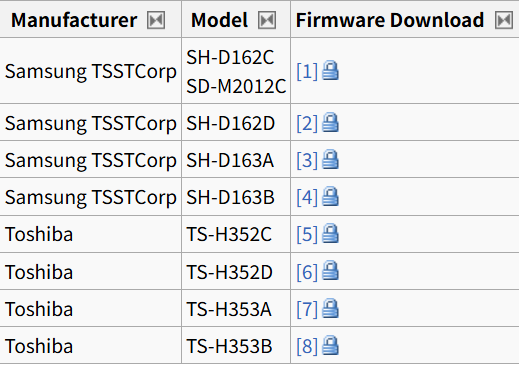
相应的固件可在此处下载:
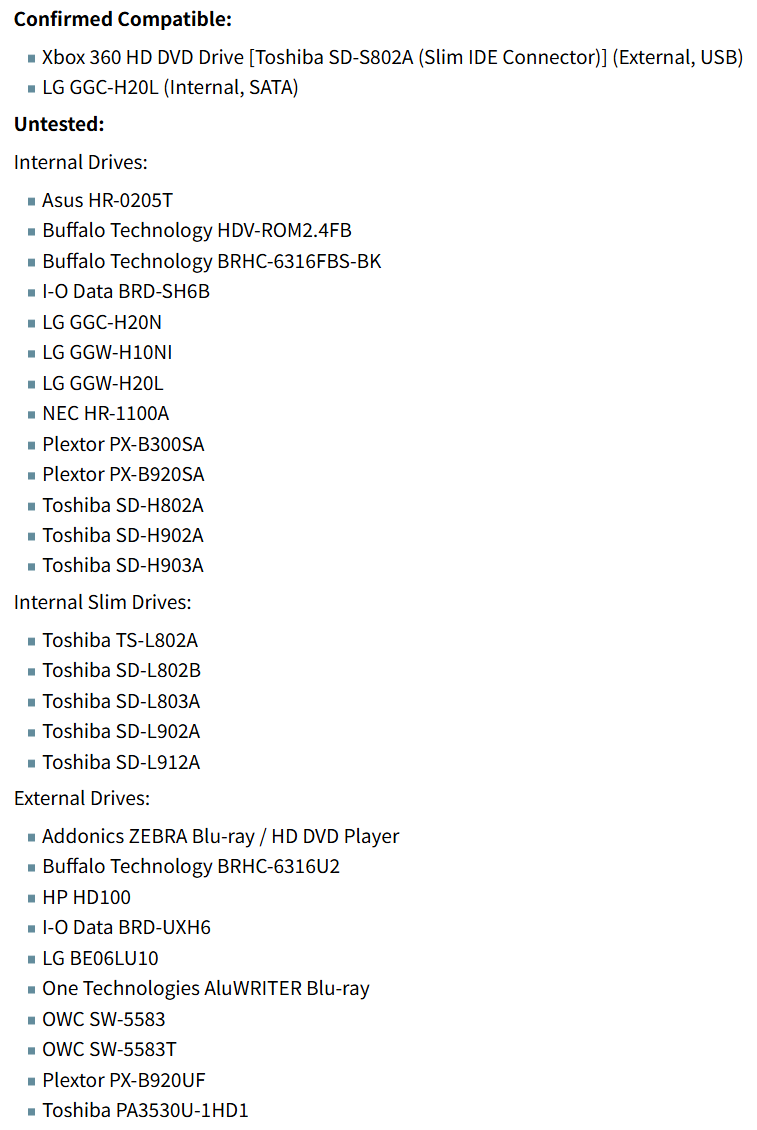
HD DVD-ROM
支持HD DVD-ROM的光驱/固件请见下表:
GD-ROM:世嘉DC、世嘉NAOMI、世嘉NAOMI 2、世嘉Chihiro、Triforce
GD 包含两个截然不同的数据区域(低密度区域LD和高密度区域HD),它们之间由一个环隔开。这两个区域分别由不同的进程进行抓取。导出LD的方法与导出CD-ROM的方法相同。支持HD的光驱/固件请见下表:
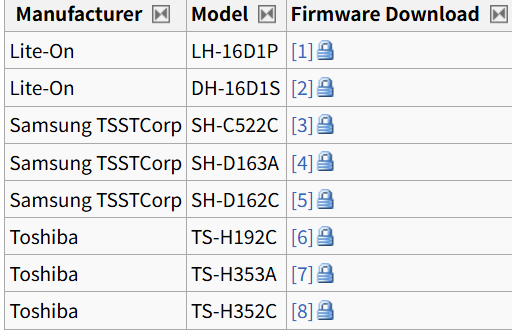
三星和东芝的光驱刷写固件的方式较为不同,请在这个界面下载固件并阅读刷写教程:
http://wiki.redump.org/index.php?title=Optical_Disc_Drive_Compatibility:_GD-ROM
BD-ROM:PS3游戏、PS4游戏(无法提取PS3密钥)
支持PS3游戏、PS4游戏的光驱/固件请见下表:
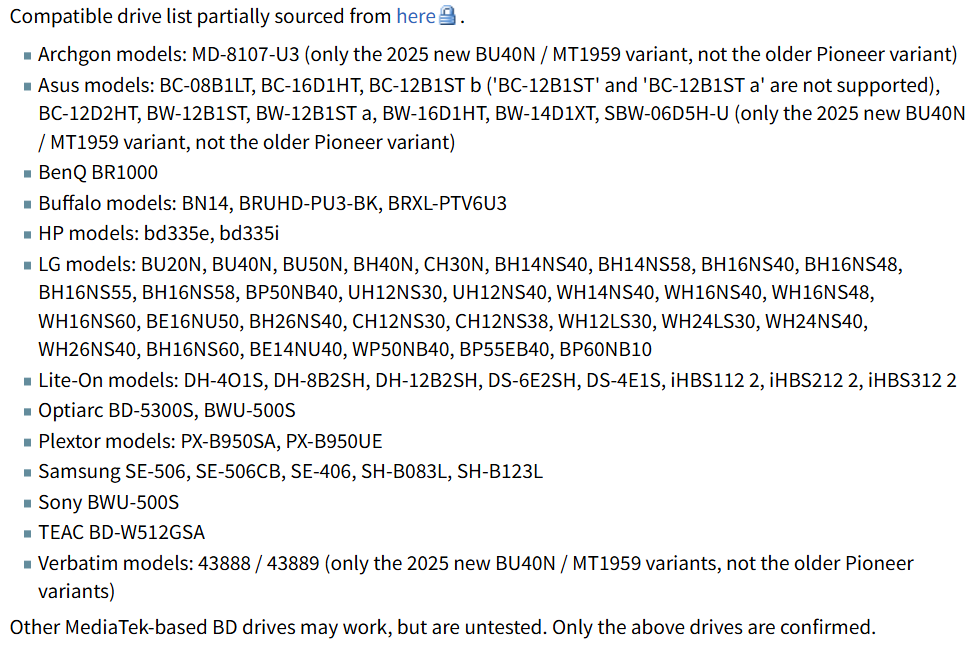
如果想要提取PS3密钥,你只能通过破解后的PS3主机进行操作。该过程极端复杂,且为非必要过程,因此本教程在之后将仅提供文字指导。
相比较于MPF,我们更推荐使用PS3 Disc Dumper进行抓取,请见教程后文。
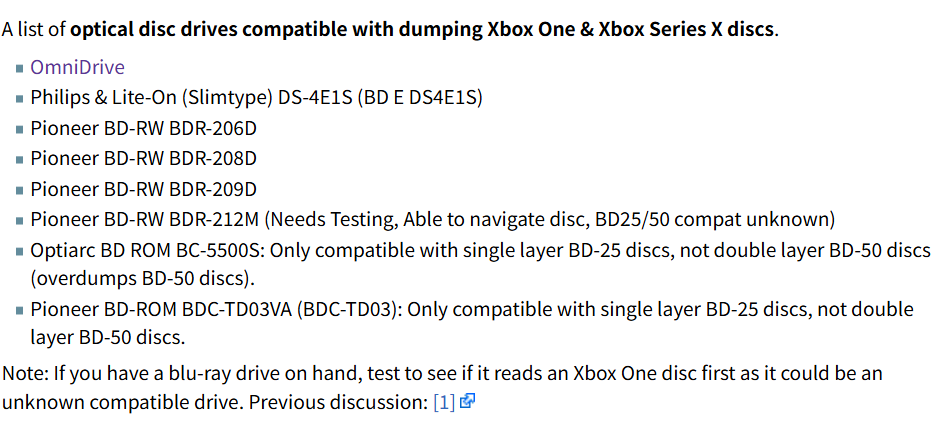
BD-ROM:Xbox One游戏、Xbox Series 游戏
支持Xbox One游戏、Xbox Series 游戏的光驱/固件请见下表:
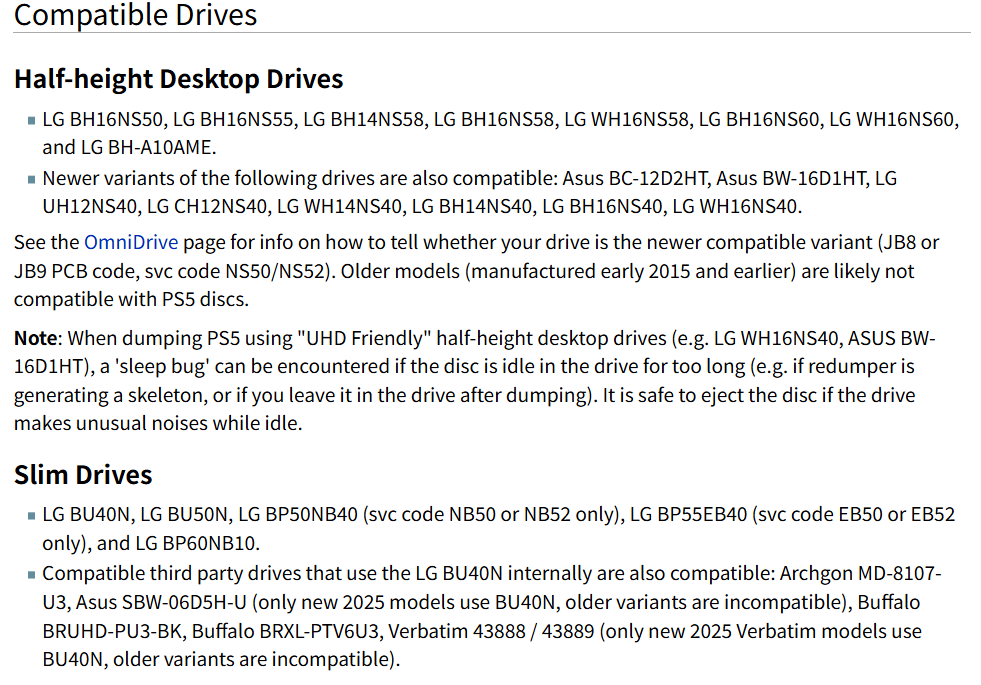
UHD BD-ROM:PS5游戏
理论上,任何兼容PS3和PS4且支持UHD BD-ROM的光驱都应该兼容PS5光盘。
支持PS5游戏的光驱/固件请见下表:
任天堂Gamecube游戏、任天堂Wii游戏
支持任天堂Gamecube游戏、任天堂Wii游戏的光驱/固件请见下表:
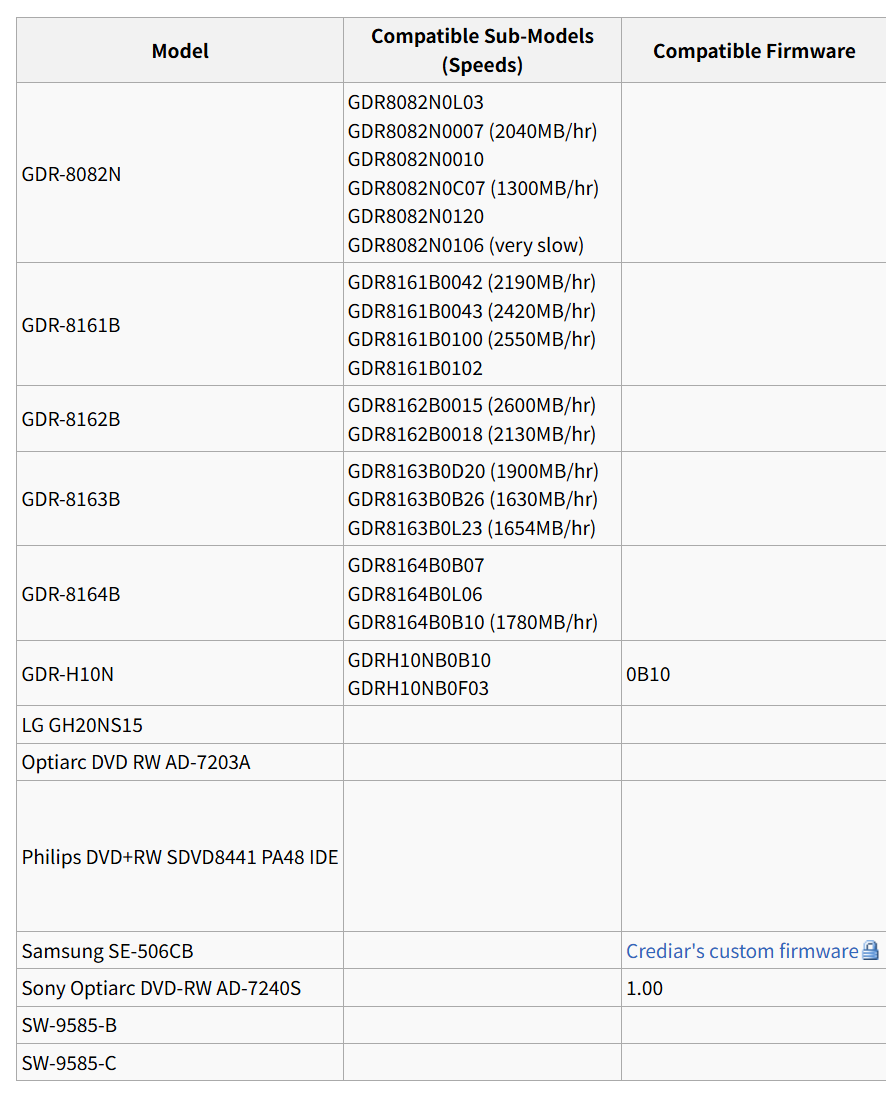
以上就是MPF支持的全部游戏光盘类型,当然这个软件也支持抓取音乐CD和影视DVD、BD、UHD。如果你确定了自己的光驱/固件可以抓取自己的光盘,请继续阅读。
使用MPF抓取游戏光盘
接下来我会以[240202] ペルソナ3 リロード [ELJM 30357] [PPSA-07651]为例,介绍MPF的使用方法。
将卡带放入光驱,等待读盘完成后打开MPF,可以看到MPF很快确定了光盘的型号、平台和序列号。
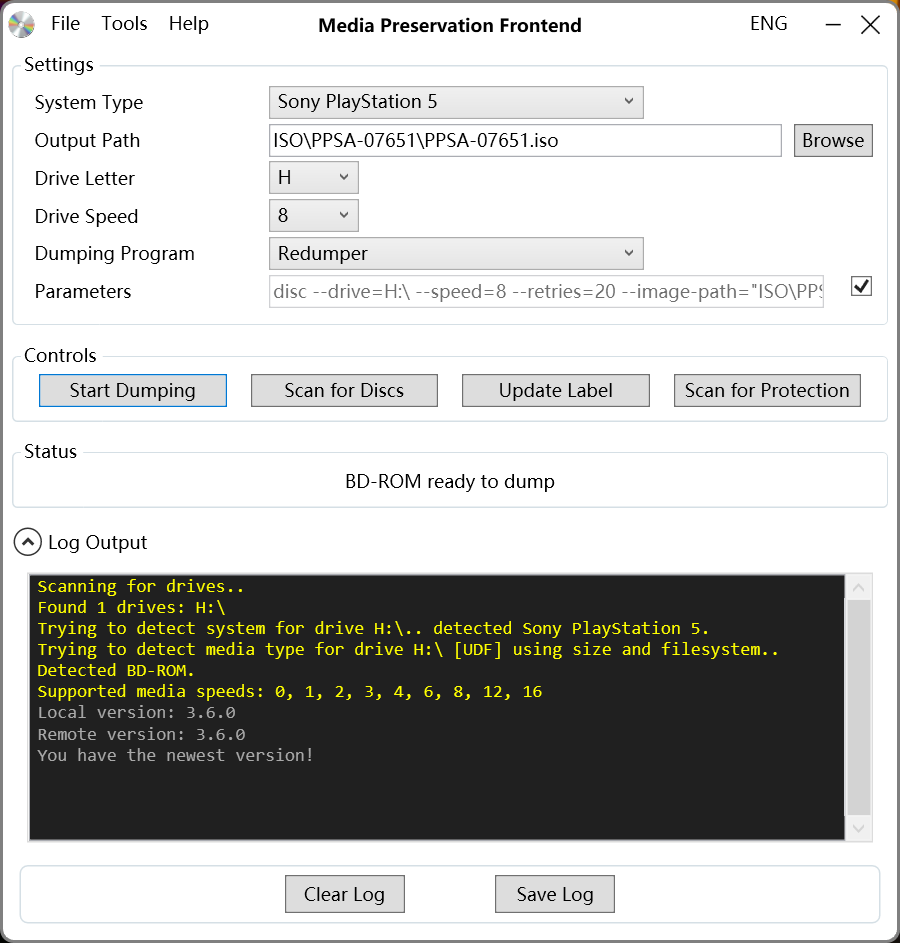
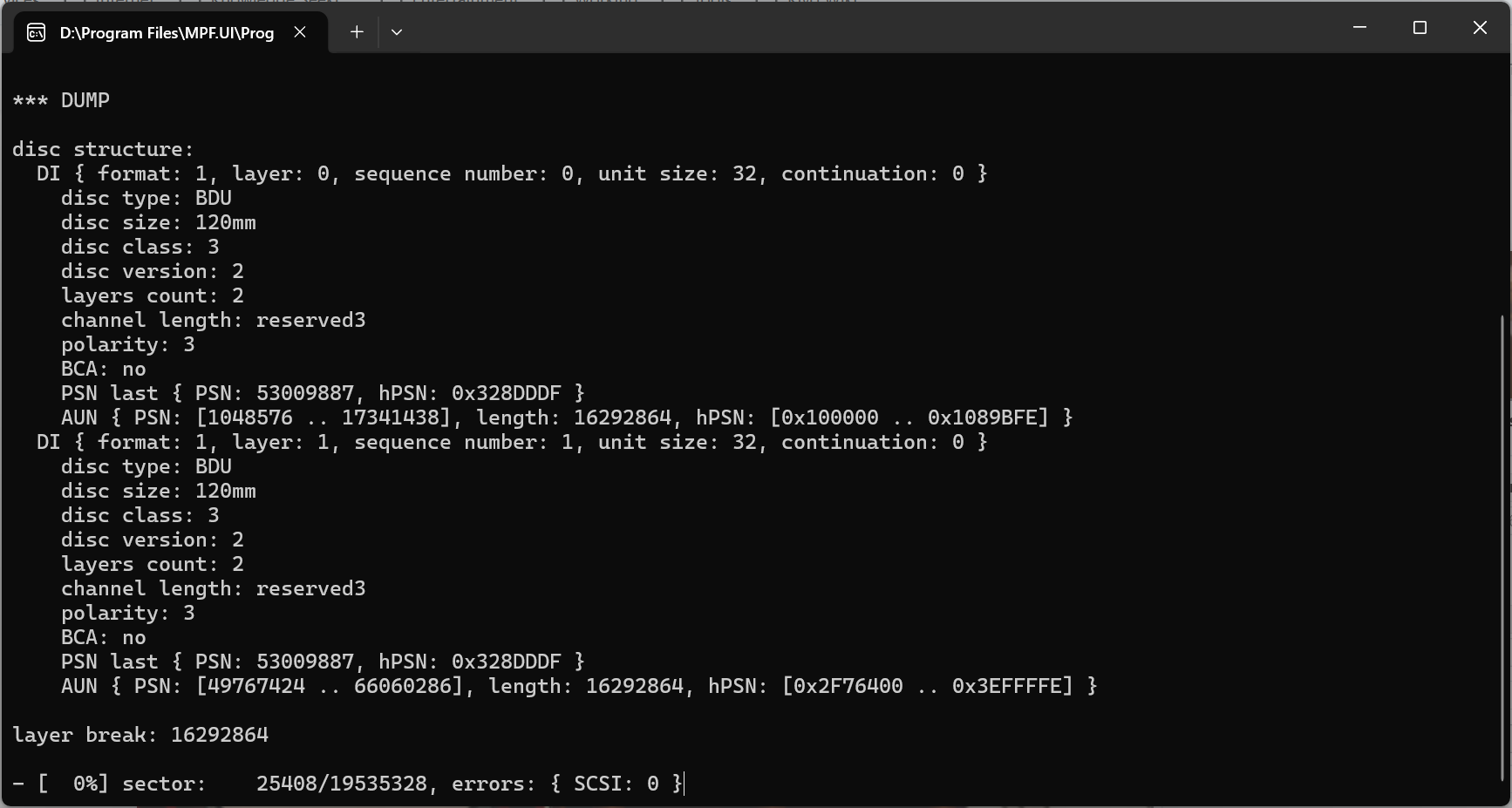
一般来说所有设置保持默认就好,点击“Start Dumping”开始抓取,MPF会弹出内置的redumper程序开始运行,等待底部进度跑完即可。
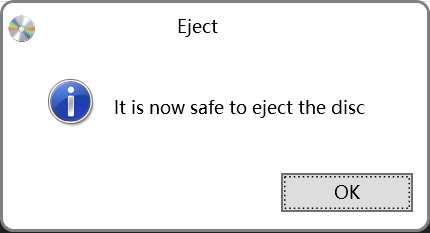
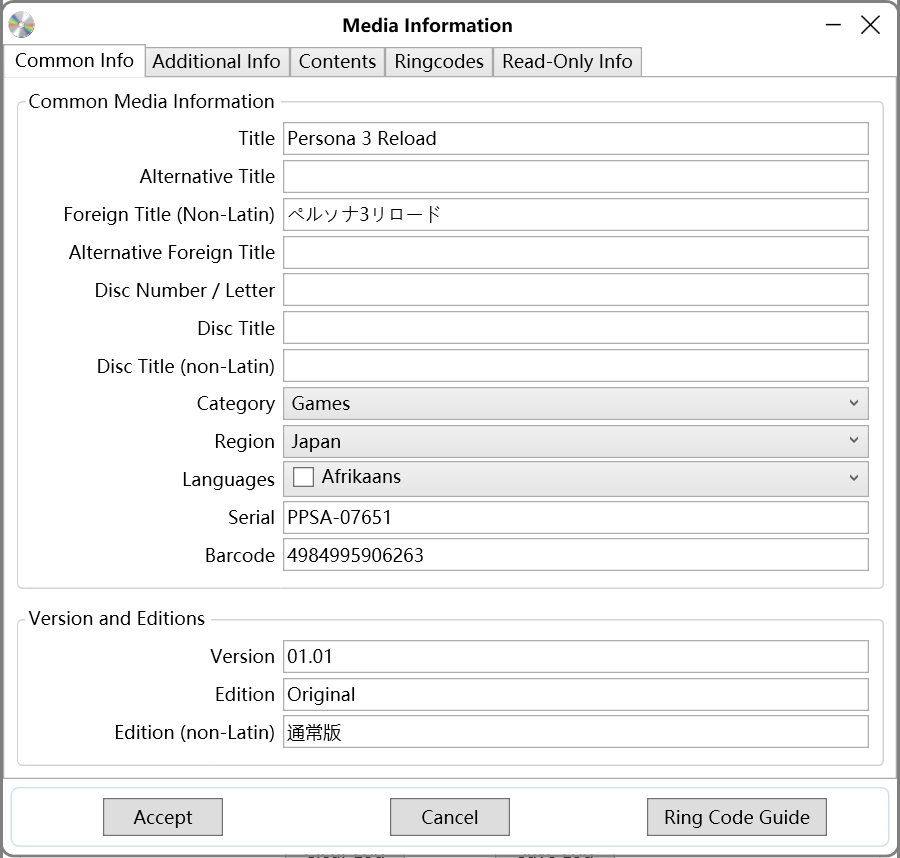
点击OK退出抓取程序,此时可以取出光盘收好了。点击OK之后会自动跳转到信息补充窗口。此时可以点击Cancel退出,或者修改光盘信息。我们的建议是尽量补全碟片信息,不仅方便自己整理归档,也可以将信息上传到redump.org造福他人。
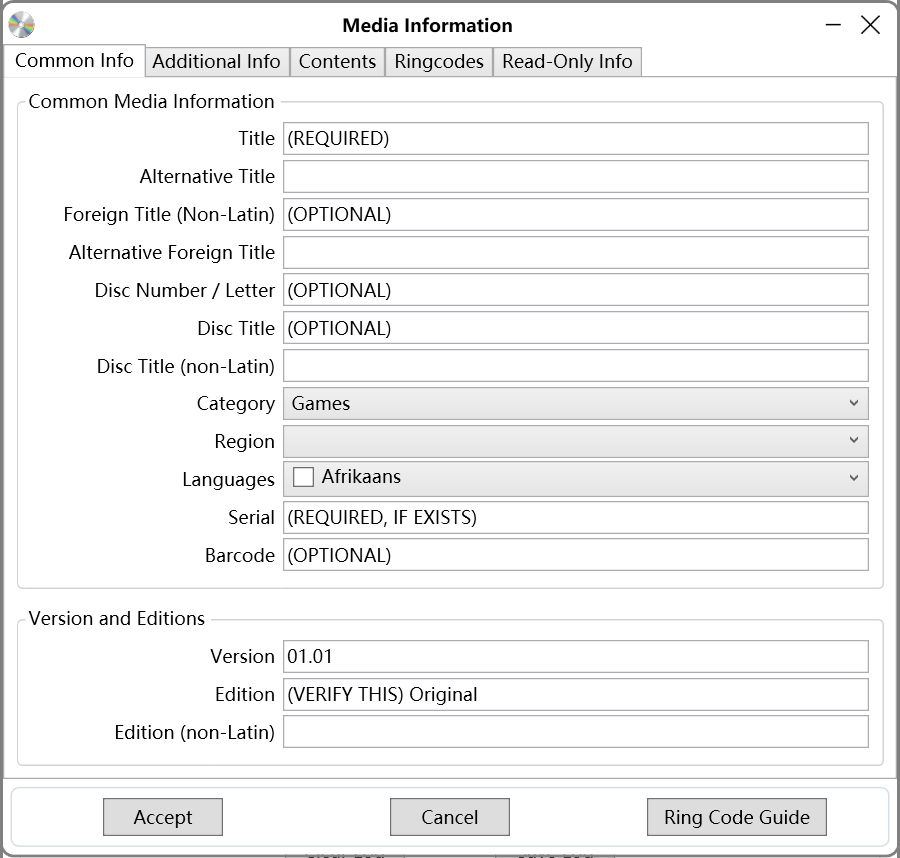
使用MPF补充光盘信息
Common Info
Title:填写光盘的标题(拉丁字符)。
Alternative Title:填写光盘的其他标题(拉丁字符)。
Foreign Title(Non-Latin):填写光盘的标题(非拉丁字符)。
Alternative Foreign Title:填写光盘的其他标题(非拉丁字符)。
Disc Number / Letter:填写光盘的序号。对于只有一张光盘的游戏,可以填“1”或不填;对于有多张光盘的游戏,请按序列号顺序填入序号“1,2,3……”或“A,B,C……”。
Disc Title:填写光盘的标题(拉丁字符)。如果发行商有标注每张光盘的标题或性质,可填入;若无特殊标记,则不填。例如“Install Disc”“Play Disc”。
Disc Title(Non-Latin):填写光盘的标题(非拉丁字符)。如果发行商有标注每张光盘的标题或性质,可填入;若无特殊标记,则不填。例如“安装盘”“游玩盘”。
Category:填写光盘的类型。
Region:填写光盘的发行地区。
Languages:填写光盘内可显示的语言。如果你没有在游戏中实际检查过可以使用哪些语言,请不要勾选。
Serial:填写光盘的序列号。这里指光盘本身的序列号,MPF抓取的镜像文件的名称默认为盘内序列号,你可以直接将之复制到此处。有些游戏光盘的包装序列号与盘内序列号并不一致,请不要输入光盘盒脊上的编号或盘面上打印的编号,除非你确认这些编号与MPF抓取出来的内部序列号一致。
Barcode:填写光盘包装的条形码。
Version:一般保持默认。对于支持联网更新的PC游戏,请填写游戏内实际的版本号。
Edition:填写光盘的版本(拉丁字符)。可以通过搜索条形码对应的商品名确定光盘版本。
Edition(Non-Latin):填写光盘的版本(非拉丁字符)。可以通过搜索条形码对应的商品名确定光盘版本。
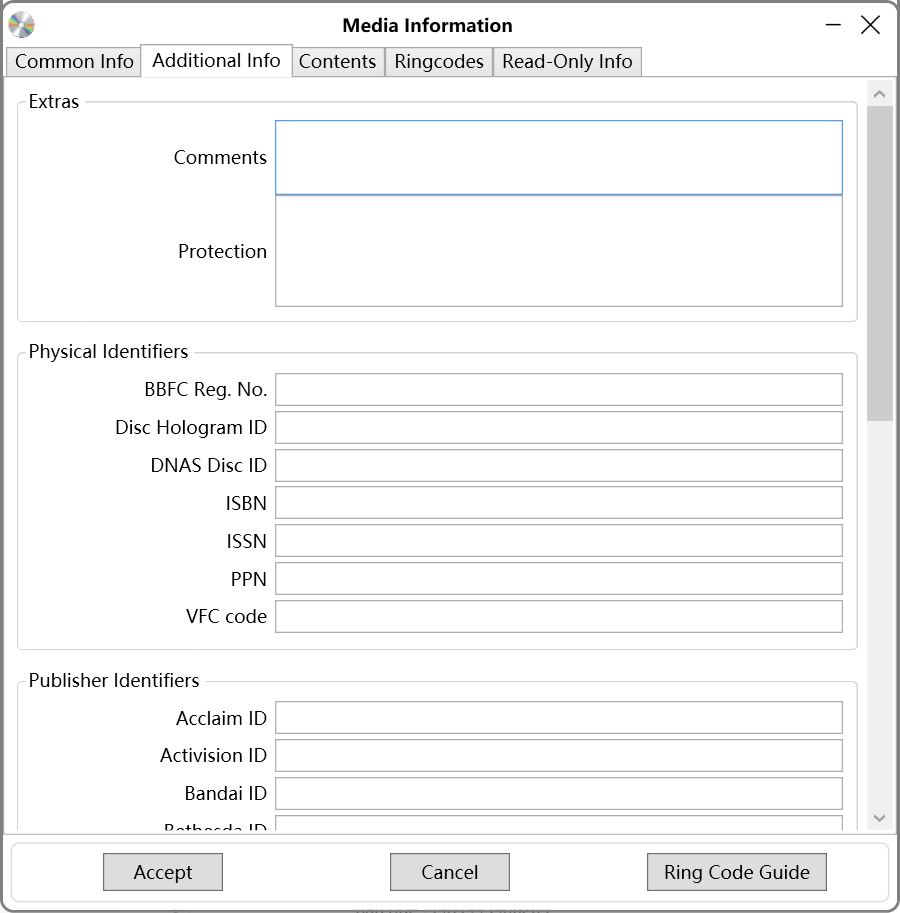
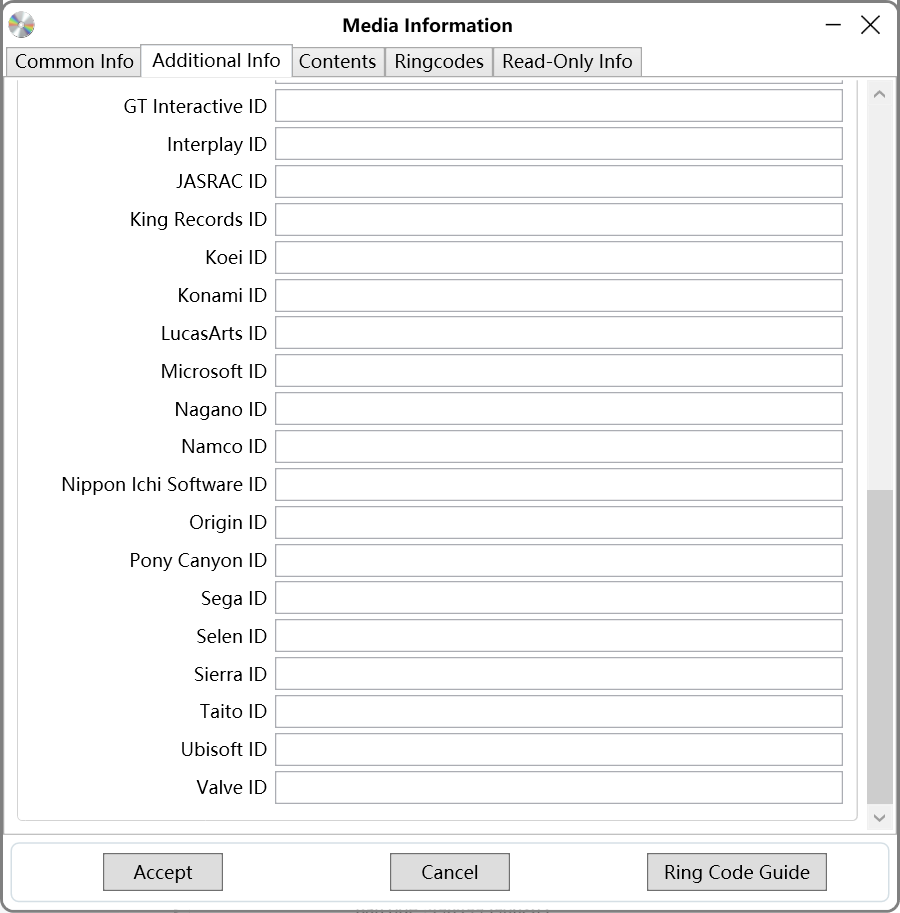
Additional Info
这里用于填写游戏发行相关的信息。
Physical Identifiers:如果你能够找到光盘的ISBN、ISSN、PPN等,可以填写在这里。
Publisher Identifiers:如果你的游戏被发行商赋予了专属编号,可以进行填写。
Contents
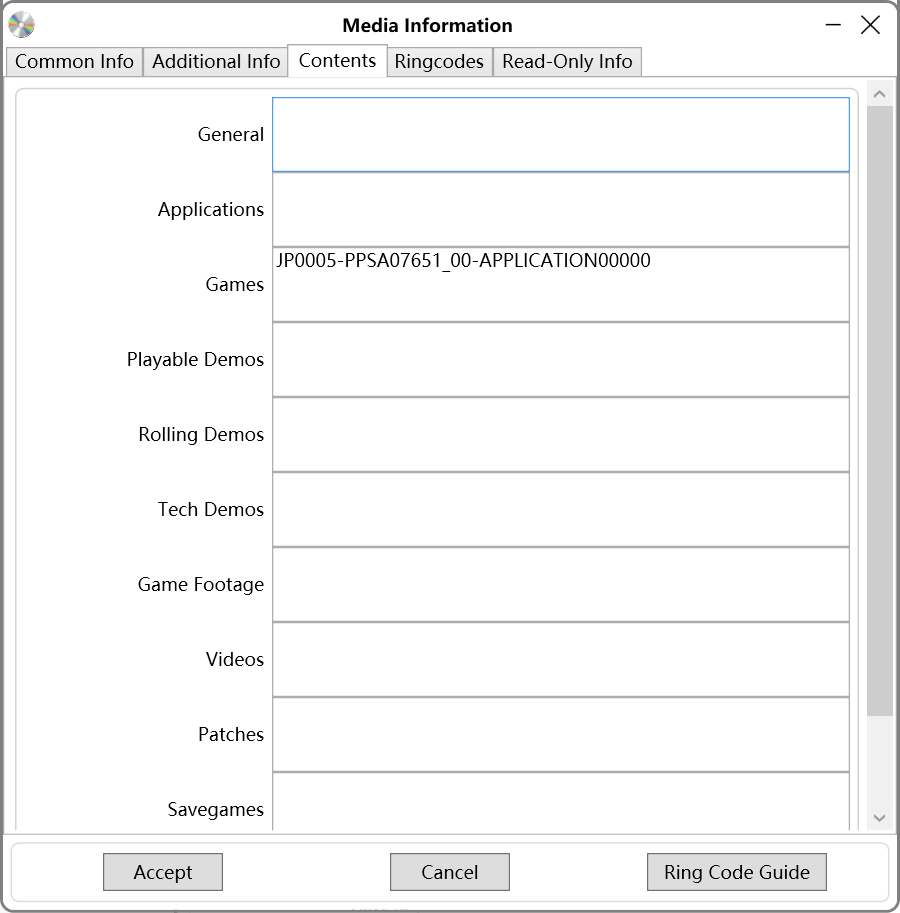
这里用于填写游戏内容相关的记录
如果你在游戏中找到了相关内容,可以填写进去,否则保持默认即可。
Ringcodes
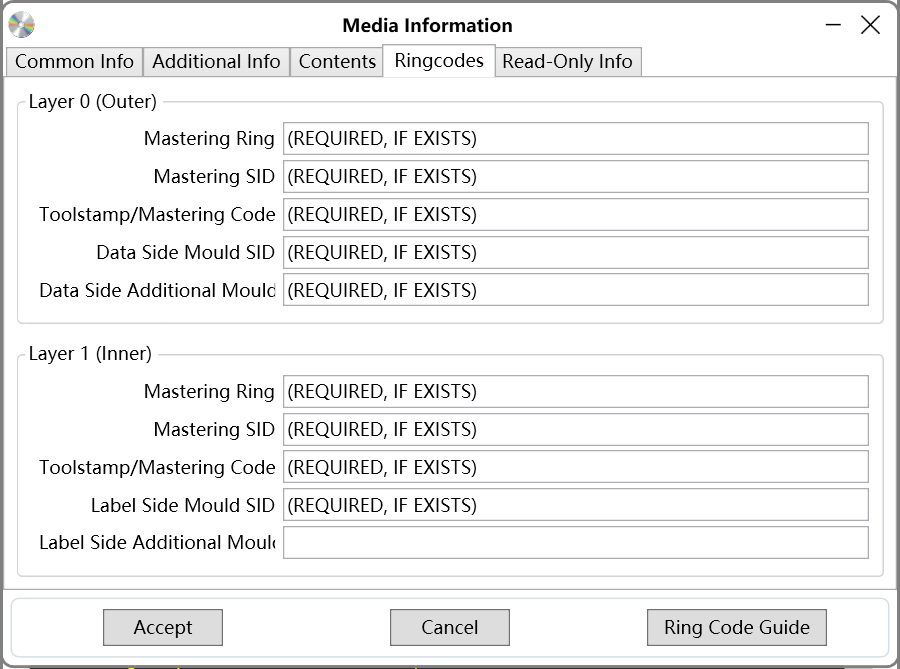
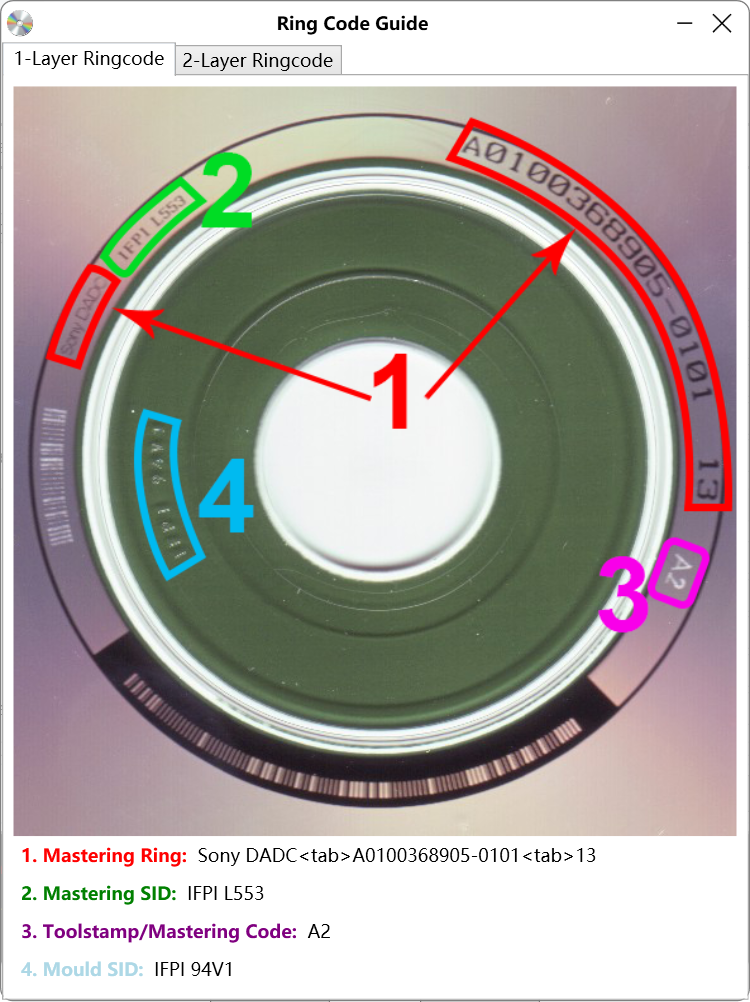
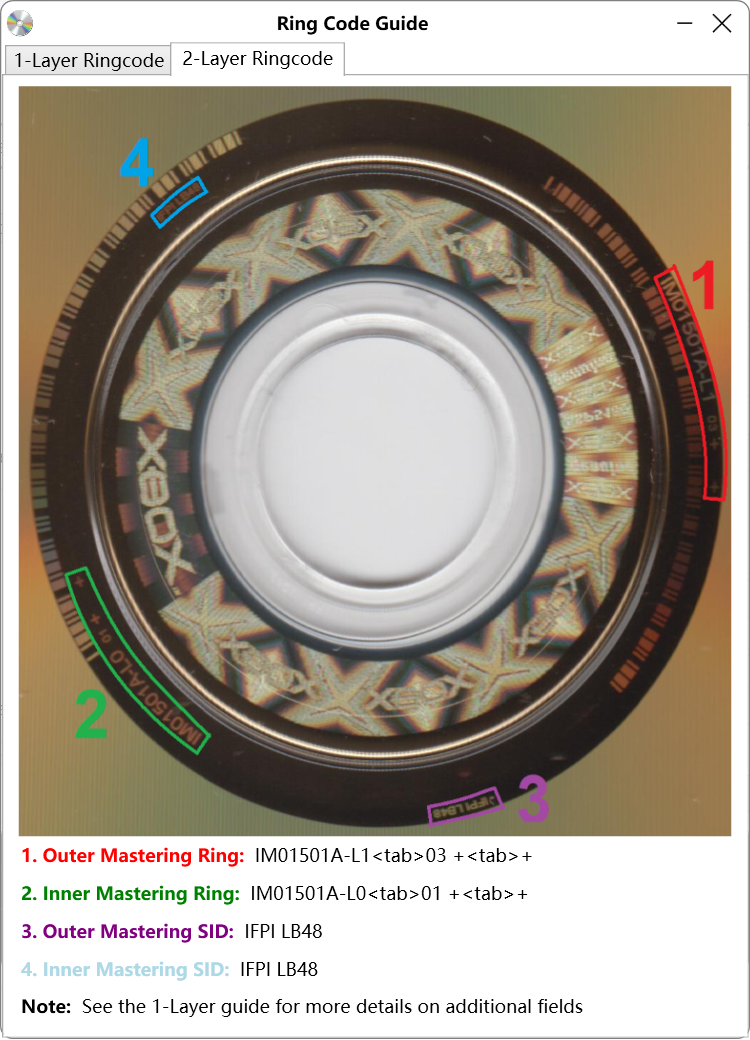
此处用于填写环码。
MPF程序中提供了两张示意图以供参考,可以点击右下角的“Ring Code Guide”进行查看。你也可以在这个网页查看更详细的指引:
http://wiki.redump.org/index.php?title=Ring_Code_Guide
Read-Only Info
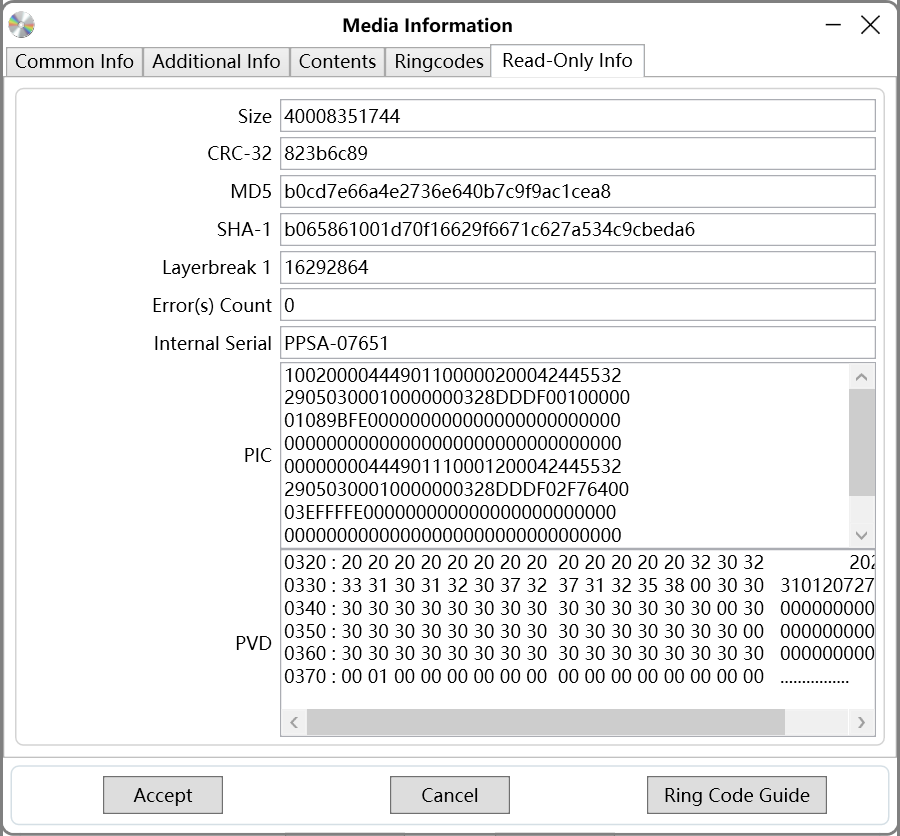
顾名思义,这里是只读信息,保持默认即可。
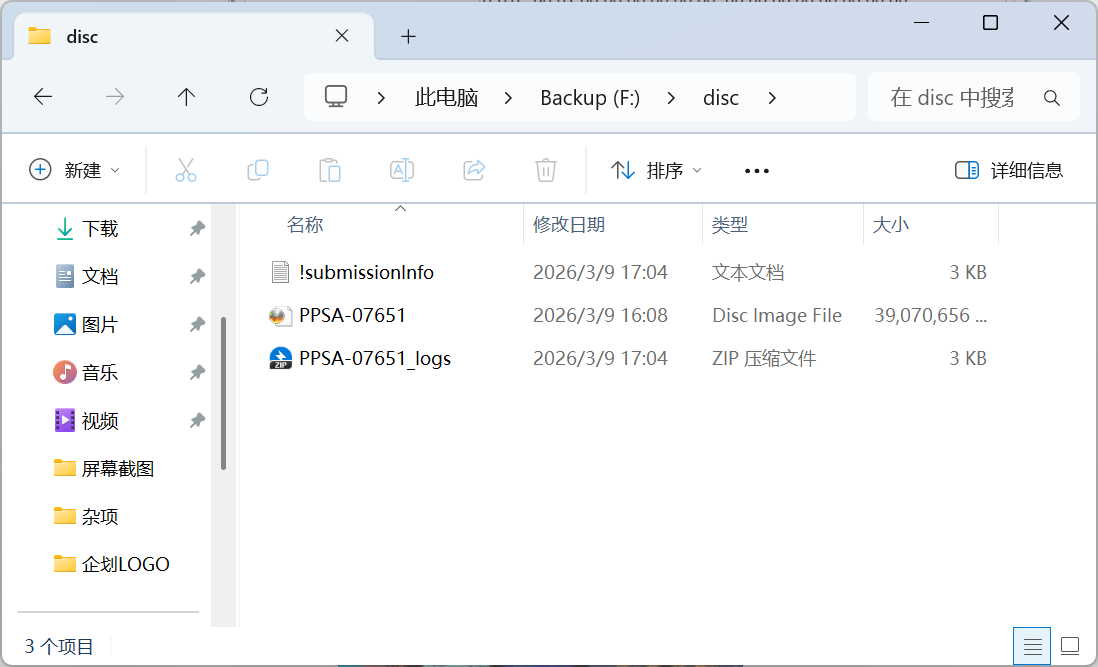
到此可点击左下角的“Accept”按键保存信息。Media Information窗口会自动退出,并且在镜像文件保存位置生成日志文件和包含提交信息的文档。
使用PS3 Disc Dumper抓取PS3光盘
PS3 Disc Dumper是著名PS3模拟器RPCS3官网所介绍的一款工具,可以帮助用户简单快速地备份PS3光盘,并得到一个适用于RPCS3模拟器的文件夹。你可以在RPCS3网站的快速开始界面底部找到下载链接:
接下来我以[160915] ペルソナ5 [BLJM61346]为例,介绍PS3 Disc Dumper的使用方法。
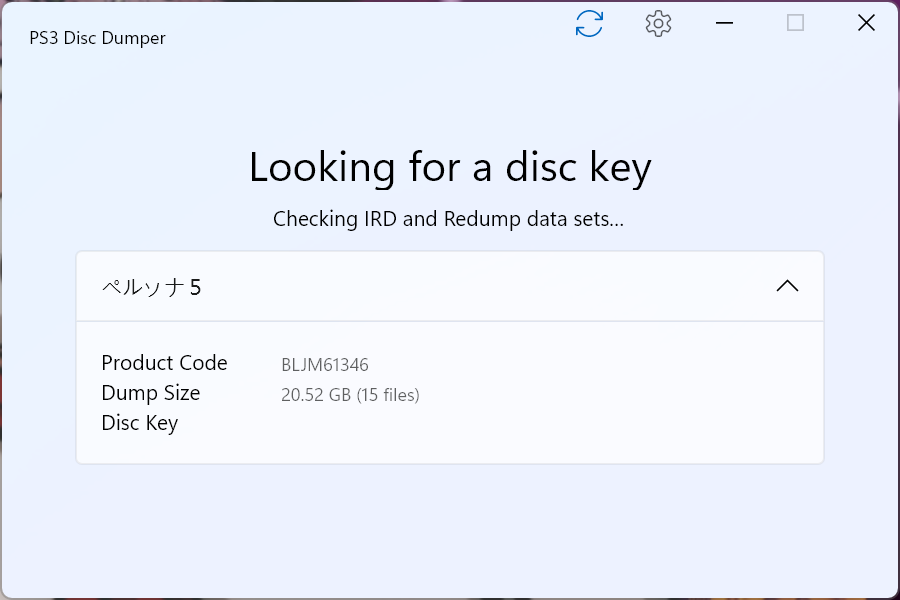
首先确保你的光驱/固件与PS3光盘相兼容,然后将光盘放入光驱,打开PS3 Disc Dumper。此时PS3 Disc Dumper会联网寻找对应的密钥,找到密钥之后即可点击“Start”开始抓取。
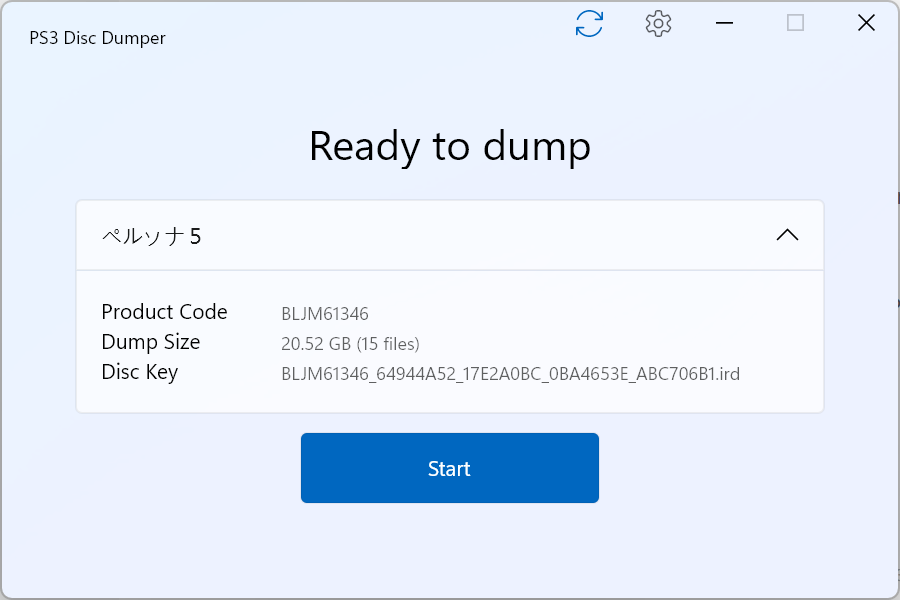
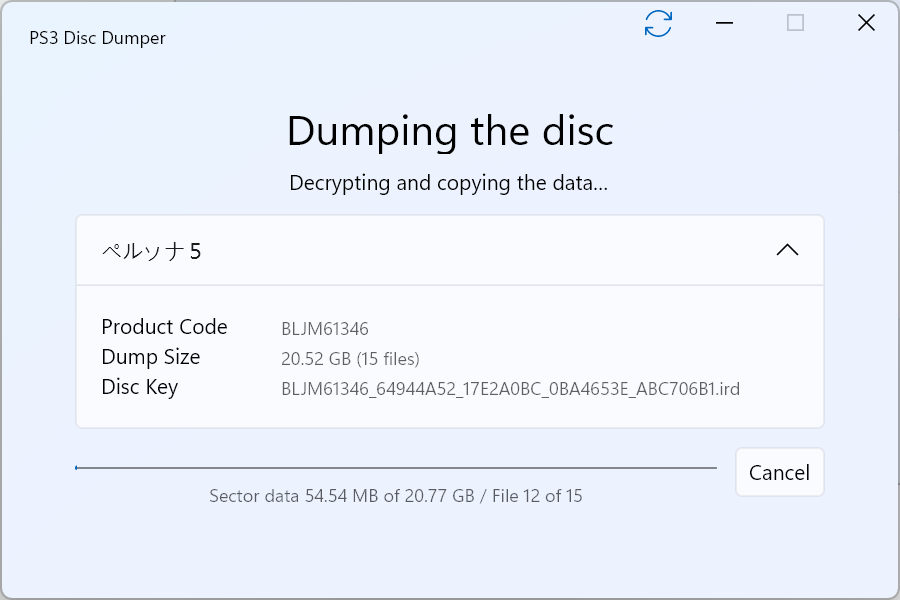
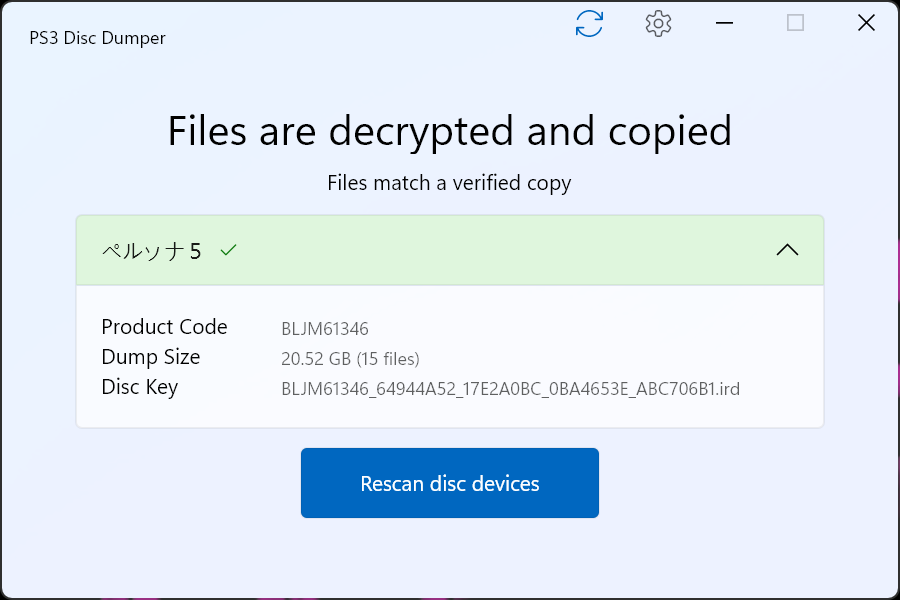
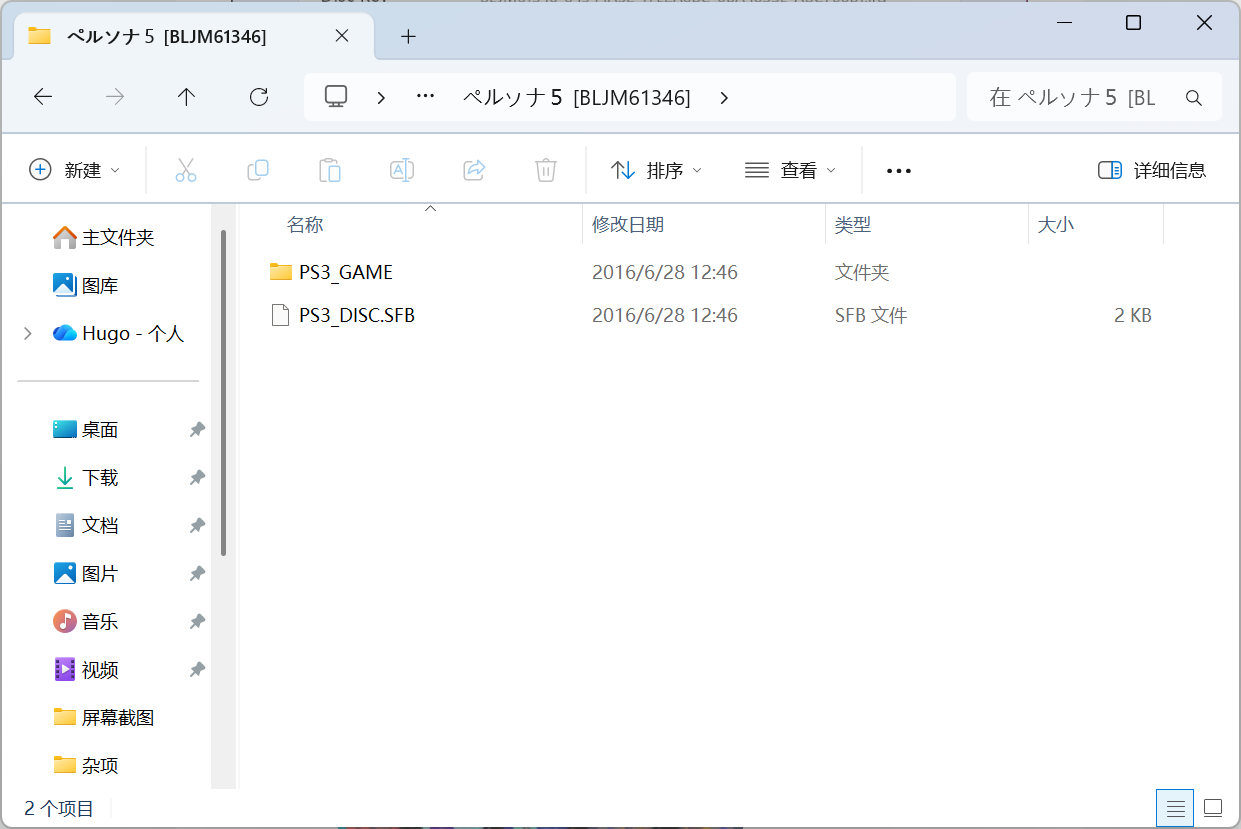
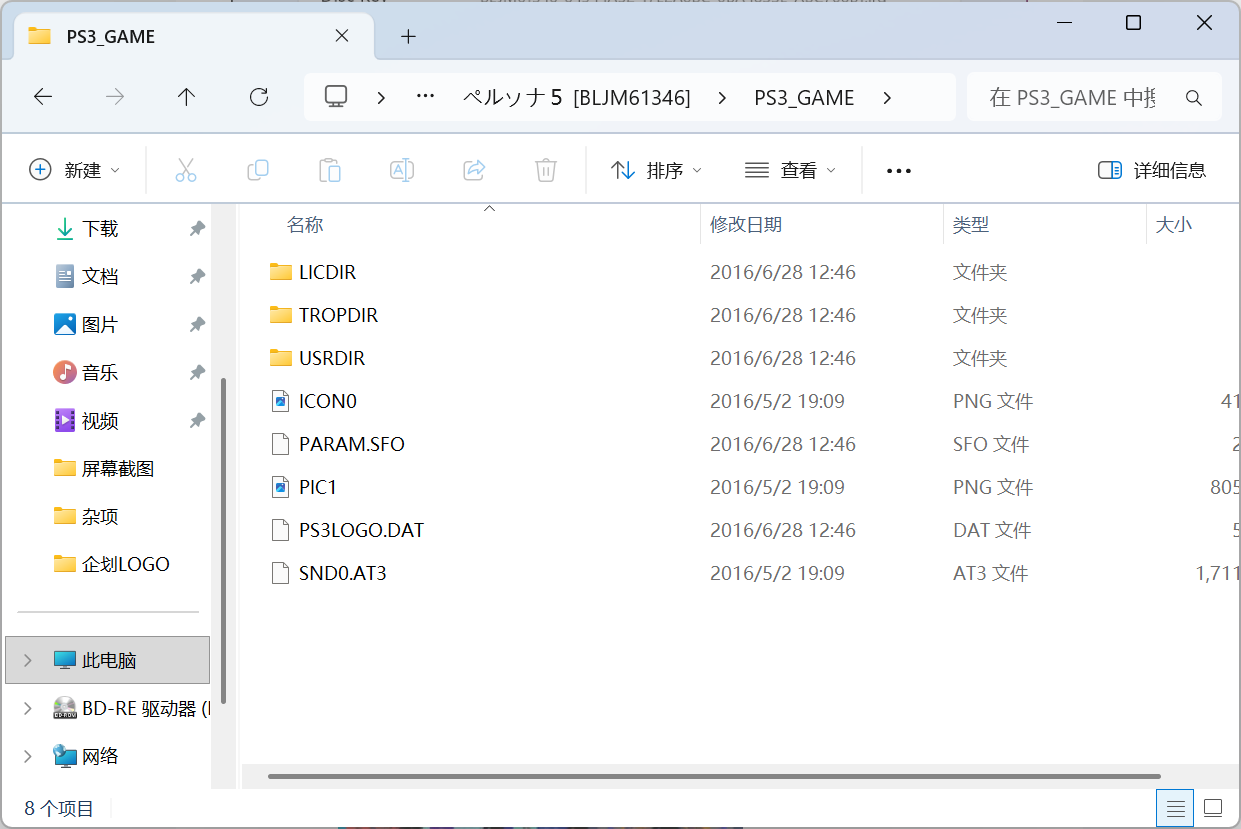
等待进度条跑完后,就可以在PS3 Disc Dumper所处的文件夹里找到游戏文件了。可以直接将该文件夹导入RPCS3开始游玩。
使用ImgBurn抓取PS1光盘
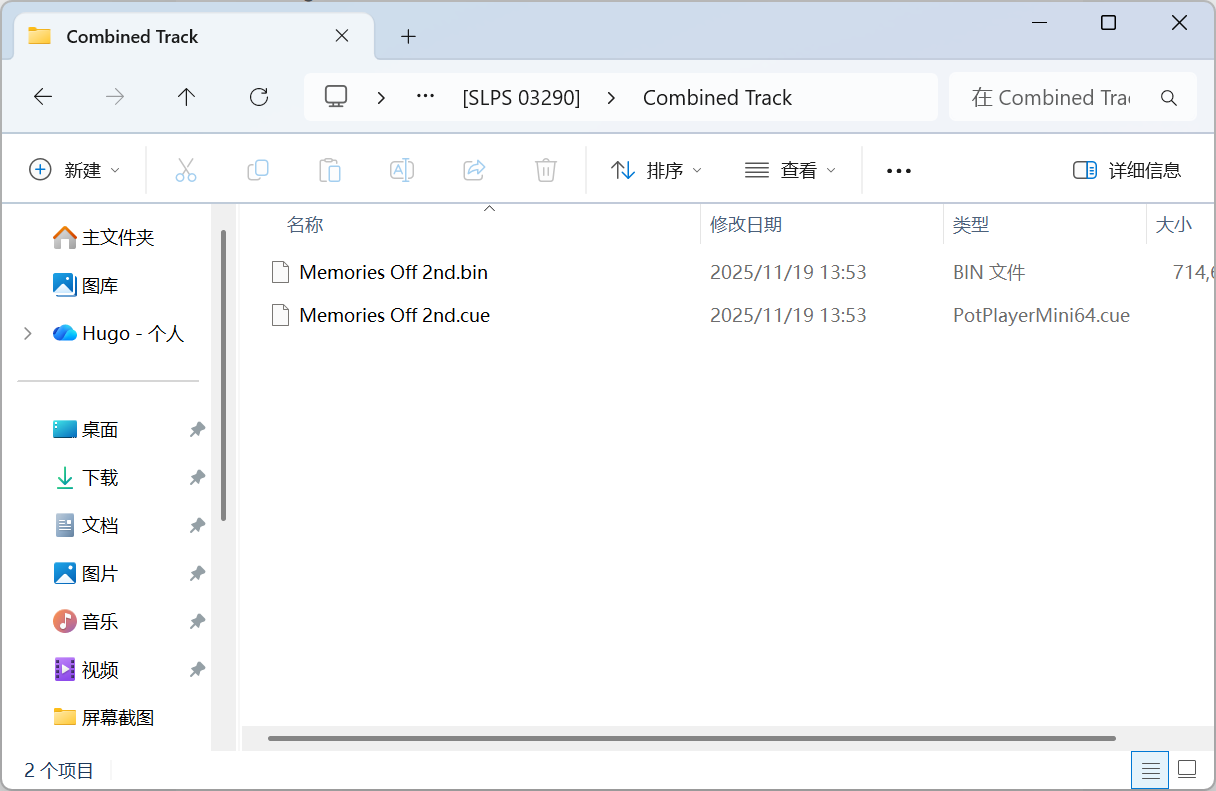
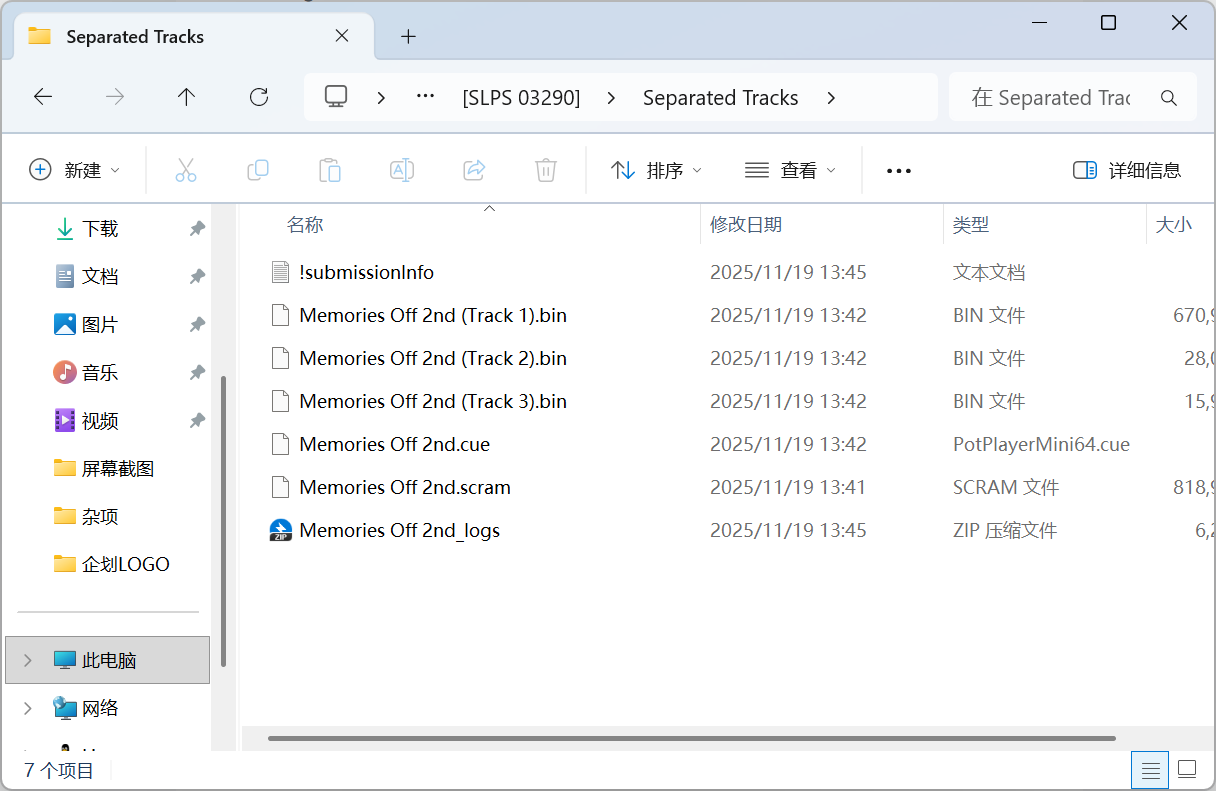
如果你的光驱/固件无法满足MPF抓取PS1光盘的条件,可以尝试使用ImgBurn抓取试试。MPF抓取的结果通常为多个.bin文件和.cue文件,ImgBurn抓取的结果通常为单个.bin文件和.cue文件。两者在模拟器上均可正常运行,但ImgBurn抓取的结果可能无法正常刻录到空CD-ROM上。
使用ImgBurn抓取PS1光盘的流程与抓取DVD完全一致,此处不再赘述。经ImgBurn抓取[010927] Memories Off 2nd [SLPS 03290]的结果如下:
而同一张光盘经MPF抓取的结果如下:
使用游戏机抓取游戏光盘
在这一章节我们将介绍如何使用破解后的游戏主机/掌机备份游戏光盘。许多游戏光盘在PC上进行抓取会受到各种各样的限制,但通过游戏机进行抓取可以获得最完整的光盘数据。
由于这一章节的操作与先前几章相比会变得更加复杂,且我本人的主机/掌机已全部封存无法截图拍照,因此接下来的内容将完全以文字形式呈现,其中部分内容翻译自Redump Wiki。
本章节不可避免地会介绍到破解主机和自制软件。关于破解游戏主机以及安装自制软件的方法并不在本教程的讲解范围内,请移步其他文章。
使用任天堂Wii抓取Gamecube光盘和Wii光盘
你需要有一台可以运行Homebrew Channel的破解版Wii,一张SD卡或NTFS/FAT格式的U盘,U盘的容量需要在16GB以上,如果使用USB移动硬盘,必须使用独立外接供电或连接USB一分二供电线。
执行抓取操作的软件是CleanRip。你需要安装2.3.1或更高版本的CleanRip到Wii,不要下载带有“-gc”后缀的压缩包。如果是备份非官方授权的Datel光盘,请使用专用版本 CleanRip 2.0.0-datel2。安装完成之后进行如下操作:
从 Homebrew Channel 启动 CleanRip。
按 A 键 接受免责声明。
当 CleanRip 询问是否使用 Checksums 验证备份文件时,选择 Yes 。
选择备份文件的存储设备:USB 驱动器或前置 SD 卡槽。
选择存储设备的文件系统格式:
NTFS(可生成单个 ISO 文件,但兼容性不稳定)。
FAT(备份时会将 Wii ISO 自动分割成多个小文件)。
连接 USB 驱动器并按 A 键。
CleanRip 会在设备中搜索 redump.org 的 Wii 和 GC 数据库文件(文件名应分别为 wii.dat 和 gc.dat,并存放在设备根目录下)。如果找不到这些文件,程序会询问是否为你下载。
将光盘插入 Wii,按 A 键 开始备份。如果插入的是 Wii 光盘,会出现一个额外的设置界面:
[仅限 Wii]:选择该光盘是否为 Dual Layer(双层光盘)。(你可以通过查阅相关列表来确认)。
[仅限 Wii]:选择 Chunk Size(分块大小,建议选择 MAX)。
[仅限 Wii]:选择 New Device Per Chunk(每块更换新设备,除非你的设备容量小到装不下一个备份分块,否则选择 NO)。
等待备份完成,完成后屏幕会显示哈希值。如果出现错误,请尝试清洁光盘并重新备份。
只要空间足够,你可以连续备份多张光盘。但请注意,重复备份同一张光盘会覆盖掉之前的旧数据。
你可以在redump网站找到双层光盘列表:
http://redump.org/discs/system/wii_DL/
使用任天堂Wii U抓取Wii U光盘
与前一节相同,你需要一台破解后的Wii U主机,格式化为FAT32格式的SD卡或U盘(容量在32GB以上),以及执行抓取操作的软件“WUDump”。准备工作结束后进行以下操作:
运行 Homebrew Launcher。
进入 Homebrew Launcher 后,选择 wudump,然后点击 Load。
根据你使用的存储设备按下对应的按键(FAT32 USB、NTFS USB 或 FAT32 SD)。
准备就绪后,程序会提示你插入光盘;如果光盘已在机器内,只需弹出并重新插入即可。
耐心等待备份完成。
使用索尼PSP抓取UMD光盘
你需要有一台已破解固化的PSP并安装UMD Image Creator。记忆棒的最小容量为2GB,实际根据你需要抓取的UMD光盘确定记忆棒容量的具体大小。
启动 UmdImageCreator 。
将你想要备份的 UMD 光盘 插入 PSP 主机。
按下圆圈键开始备份 UMD。
备份完成后,按下三角键退出应用程序。
生成的备份日志文件将存放在记忆棒的ISO文件夹中。
使用索尼PS3抓取PS3光盘
并不是所有的PS3主机都能够抓取光盘并导出密钥,建议有想要光盘密钥的朋友优先选择厚机,次选薄机CECH-20XX和CECH-21XX两个型号。其次,你的主机破解固件需要是Evilnat CFW,且版本在3.56到4.89之间,HEN无法提供足够的权限来备份元数据。之后,你需要安装ManaGunZ到主机。
启动 PS3 进入 CFW 菜单,插入想要备份的游戏光盘。
启动 ManaGunZ 应用程序。
在 PS3 游戏列表中找到需要抓取的游戏。
按下三角键打开游戏菜单。
点击 Dump encrypted Blu-Ray disc。
点击 Generate GetKey dump 以提取元数据(系统将生成 disc.pic 和 getkey.log 文件)。
通过你喜欢的方式(FTP 传输或 USB)将生成的 ISO 和元数据文件传输到电脑。
如果你需要创建 IRD 密钥文件,请选择 Dump decrypted Blu-Ray disc,IRD 文件会在备份最后阶段生成。
结语
在本文撰写期间,索尼宣布全面停产蓝光录像机,标志着这家科技巨头彻底退出家用蓝光录像机硬件市场。在固态硬盘、云端存储、游戏订阅与影视流媒体等多种新产品、新商业模式的冲击下,光盘似乎早已成为坟墓中的技术。我撰写这篇文章,并不是想要为旧科技招魂,而是一种试图挽回时代记忆的努力。
在索尼宣布停产蓝光机后仅仅一周,知名开发者RibShark发布了适用于日立LG 数据存储(HLDS)生产的联发科MT1959平台上的蓝光光驱的 OmniDrive 固件,OmniDrive不仅能够读取CD的外圈,还能抓取许多原厂固件无法读取的游戏光盘,包括GameCube、Wii、Xbox、Xbox 360、Xbox One、Xbox Series X。它还支持DVD原始读取、蓝光原始读取、DVD 和蓝光的外圈/内圈读取,并提供了FUA选项以更好地优化光盘抓取质量。即便商业界巨头们放弃了这项过时的、难以盈利的技术,依旧有无数的人在这个领域发掘新的可能性。
我想保存的,从来不是光盘上那些凹坑与平面构成的数据,而是当年在游戏机和碟机前度过的无数个激情澎湃、心惊肉跳、感动至深、酣畅淋漓的午后与夜晚。
本文撰写于2026年2月,请后来的读者注意时效性。